📈
Modul 12 dari 14
100% Offline Ready
11. Visualisasi Data dengan Grafik Spreadsheet (Excel Charts)
1. Pengenalan Pembuatan Grafik di Excel
Grafik di Microsoft Excel berfungsi untuk mengubah tabel data angka yang rumit menjadi gambar visual yang komunikatif sehingga tren, pola perbandingan, dan kesimpulan data dapat dipahami audiens dalam hitungan detik.
Menu pembuatan grafik terdapat pada tab Insert
→ grup Charts.
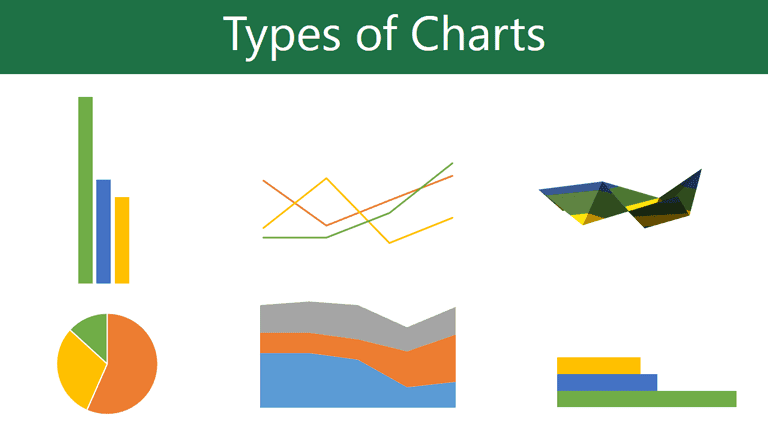
2. Pemilihan Jenis Grafik yang Tepat
| Tipe Grafik | Kapan Harus Digunakan? |
|---|---|
| Clustered Column | Membandingkan beberapa seri data antar-kategori (misal: Perbandingan Nilai Matematika, Bahasa Indonesia, & IPA per Kelas). |
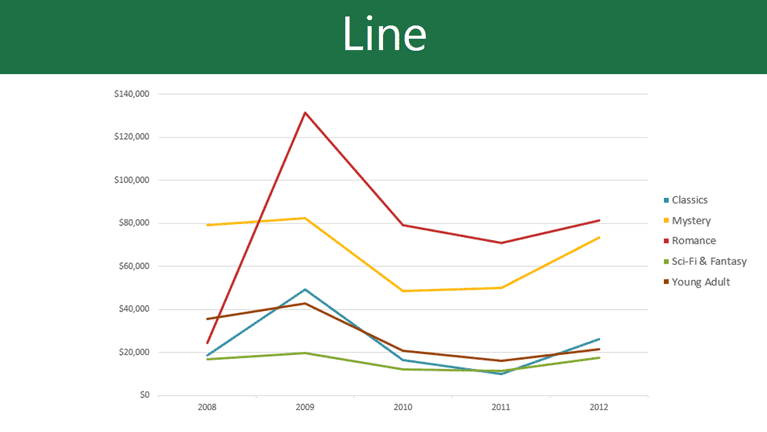
| Line Chart | Memantau fluktuasi perubahan tren data dari waktu ke waktu (misal: Grafik Trafik Pengunjung Web Harian). |
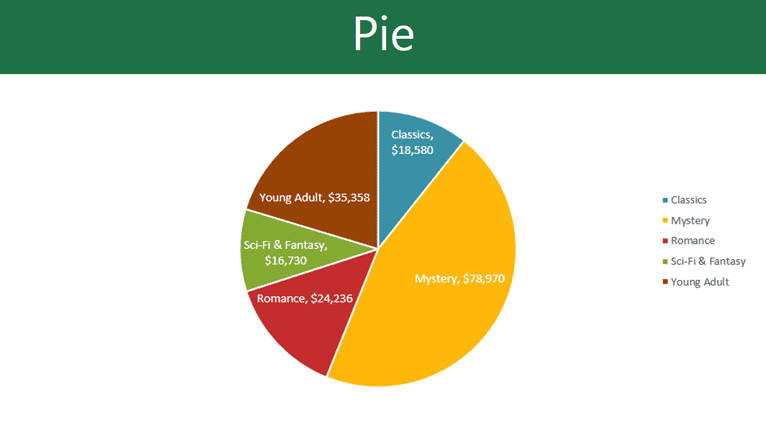
| Pie / Donut Chart | Menampilkan komposisi pangsa pasar atau proporsi persentase dari total $100\%$ (Maksimal $5 - 7$ kategori agar mudah dibaca). |
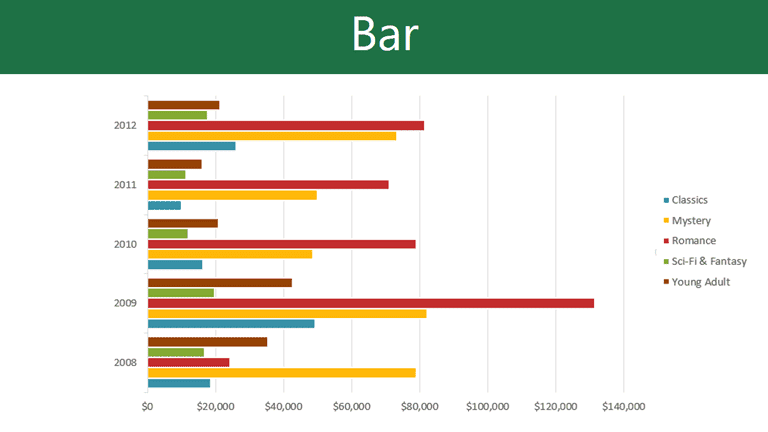
| Bar Chart | Membandingkan data dengan label nama kategori yang sangat panjang. |
| Stacked Column | Menampilkan kontribusi tiap bagian terhadap nilai total keseluruhan. |
3. Langkah-Langkah Membuat Grafik di Excel
- Blok Rentang Data: Blok seluruh area tabel data beserta baris judul kolom dan nama kategori di sebelah kiri.
- Pilih Jenis Grafik: Masuk tab Insert
→ klik jenis grafik pada grup Charts (misal: 2-D Column).
- Mengatur Elemen Grafik: Klik tombol tanda tambah hijau
[+]di samping kanan grafik untuk menampilkan Chart Title, Data Labels, dan Legend. - Mengubah Tema Desain: Gunakan tab Chart Design untuk memilih gaya warna modern (Chart Styles).