
07. Fungsi Pencarian Vertikal (VLOOKUP)
1. Pengertian Fungsi VLOOKUP
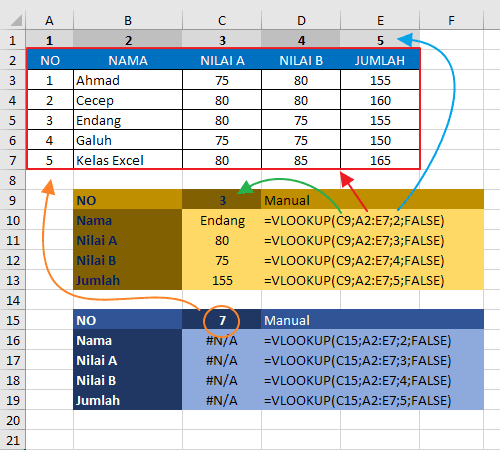
VLOOKUP (Vertical Lookup) adalah salah satu fungsi pencarian data paling penting di Microsoft Excel yang digunakan untuk mencari suatu nilai kunci (Lookup Value) pada kolom pertama paling kiri dari sebuah tabel referensi vertikal, lalu mengambil nilai yang bersesuaian pada kolom lain di baris yang sama.
2. Struktur Anatomi Sintaks VLOOKUP
 =VLOOKUP( C2 , $F$2:$H$6 , 2 , FALSE )
 ▲ ▲ ▲ ▲
 │ │ │ └── 4. Range Lookup: FALSE / 0 (Pencarian Tepat)
 │ │ └──────── 3. Col Index Num: Kolom ke-2 yang diambil
 │ └─────────────── 2. Table Array: Tabel Referensi (Kunci F4 $)
 └───────────────────────── 1. Lookup Value: Kode Kunci Pencarian
Penjelasan 4 Parameter VLOOKUP:
lookup_value: Nilai kunci yang dijadikan dasar pencarian (misalnya Kode Barang di selC2).table_array: Rentang tabel referensi yang memuat data sumber (misalnya$F$2:$H$6). Wajib dikunci absolut dengan tanda dollar ($) agar saat rumus disalin ke bawah, tabel rujukan tidak ikut bergeser!col_index_num: Nomor urut kolom pada tabel referensi yang ingin diambil nilainya (Kolom ke-1 = 1, Kolom ke-2 = 2, Kolom ke-3 = 3).range_lookup:
- FALSE (atau 0): Exact Match (Pencarian Tepat). Menemukan data yang sama persis. Jika kode tidak ada, menghasilkan error #N/A. Digunakan untuk \(99\%\) kasus perkantoran.
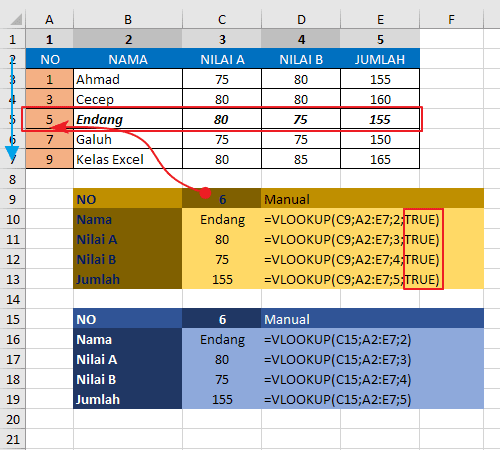
- TRUE (atau 1): Approximate Match (Pencarian Mendekati). Digunakan untuk rentang tarif komisi/pajak bertingkat.
3. Contoh Studi Kasus Penerapan VLOOKUP
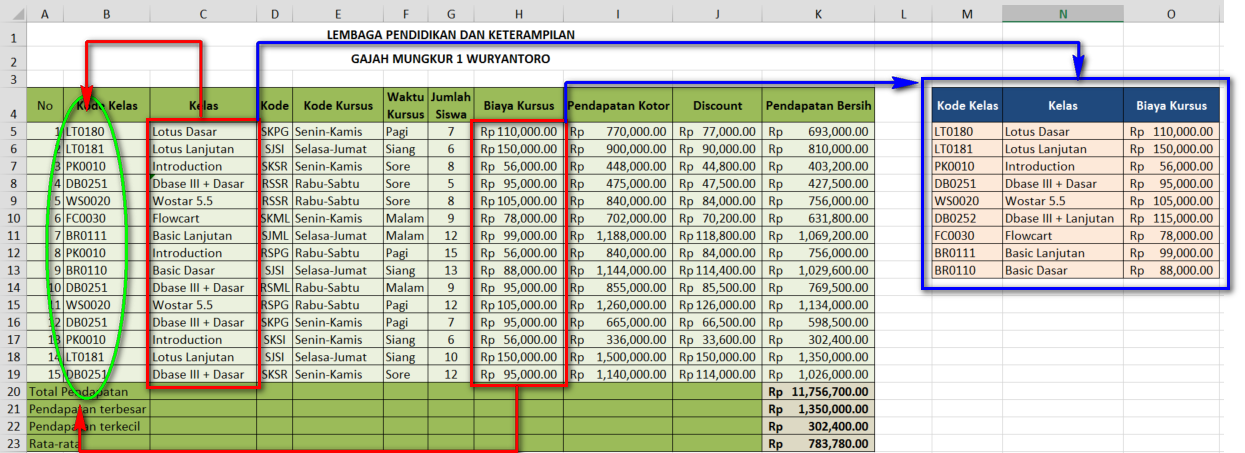
Tabel Referensi Barang (`$F$2:$H$5`):
| Kode (`Col 1`) | Nama Barang (`Col 2`) | Harga Satuan (`Col 3`) |
|---|---|---|
| B01 | Flashdisk 32GB | 65.000 |
| B02 | Mouse Wireless | 85.000 |
| B03 | Keyboard Mekanikal | 250.000 |
| B04 | Kabel LAN Cat6 10m | 45.000 |
Rumus Pengisian Tabel Transaksi:
- Mencari Nama Barang:
`excel
=VLOOKUP(A2, \(F\)2:\(H\)5, 2, FALSE)
`
- Mencari Harga Satuan:
`excel
=VLOOKUP(A2, \(F\)2:\(H\)5, 3, FALSE)
`
4. Mengatasi Error `#N/A` dengan Fungsi IFERROR
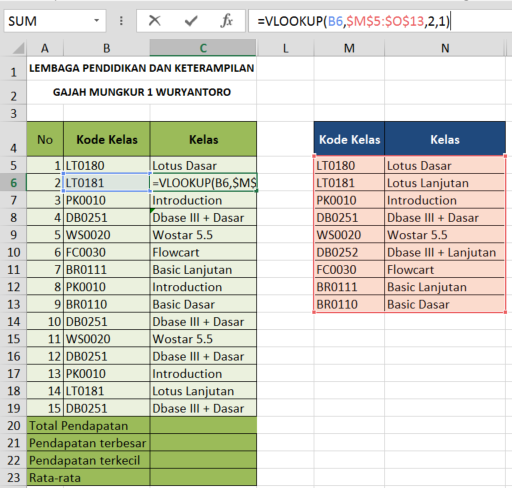
Jika kode yang dimasukkan tidak terdaftar di tabel referensi, rumus VLOOKUP akan memunculkan pesan error #N/A. Bungkus rumus dengan IFERROR agar tampilannya rapi:
=IFERROR(VLOOKUP(A2, $F$2:$H$5, 2, FALSE), "Kode Tidak Ditemukan")