
06. Pengurutan & Penyaringan Data (Sort & Filter)
06. Pengurutan & Penyaringan Data (Sort & Filter)
Teknik mengorganisir tabel data besar dengan cepat, akurat, dan terstruktur di Microsoft Excel.
1. Pengertian Pengurutan Data (Data Sorting)
Data Sorting (Pengurutan Data) adalah proses menyusun baris-baris data pada tabel berdasarkan kriteria tertentu (misalnya mengurutkan nama siswa dari A sampai Z, atau mengurutkan nilai ujian dari yang tertinggi ke terendah).
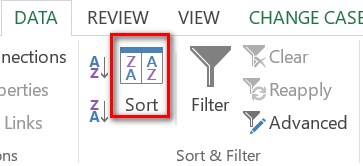
Perintah Sort & Filter dapat ditemukan pada tab Home (grup Editing) dan tab Data (grup Sort & Filter).
Gambar: Letak tombol Sort & Filter pada Ribbon Menu Excel
Jenis-Jenis Pengurutan Data:
- Sort A to Z (Ascending / Menaik): Mengurutkan teks dari A ke Z, angka dari terkecil ke terbesar (1 → 100), atau tanggal dari yang paling lampau ke paling baru.
- Sort Z to A (Descending / Menurun): Mengurutkan teks dari Z ke A, angka dari terbesar ke terkecil (100 → 1), atau tanggal dari yang terbaru ke terlama.
- Custom Sort (Multi-Level Sorting): Mengurutkan data berdasarkan lebih dari satu kolom sekaligus (misalnya: Urutkan berdasarkan KELAS (A-Z) dahulu, lalu urutkan berdasarkan NILAI (Tinggi ke Rendah)).
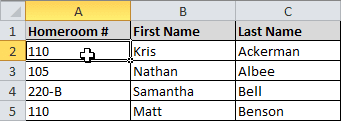
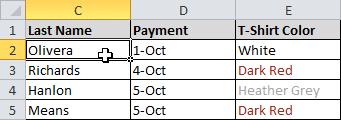
Gambar: Hasil pengurutan data tabel siswa berdasarkan nama dan nilai
2. Langkah Melakukan Custom Sort Multi-Level
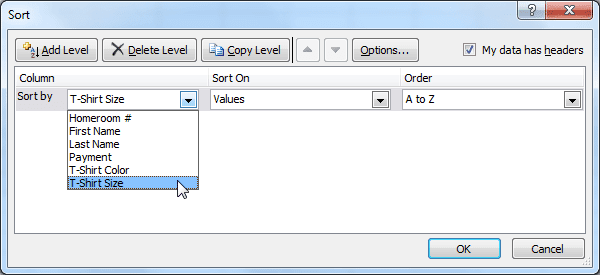
- Blok seluruh tabel data termasuk baris judul kolom (Header).
- Buka tab Data → klik ikon Sort.
- Beri centang pada opsi
My data has headers. - Pada baris pertama (Sort by): Pilih kolom
Kelas→ Order:A to Z. - Klik tombol Add Level untuk menambah tingkat pengurutan kedua.
- Pada baris kedua (Then by): Pilih kolom
Nilai Akhir→ Order:Largest to Smallest. - Klik OK.
Gambar: Pengaturan kotak dialog Custom Sort multi-level
3. Penyaringan Data (AutoFilter)
Data Filtering (Penyaringan Data) adalah proses menampilkan hanya baris-baris data yang memenuhi kriteria tertentu dan menyembunyikan sementara baris data lainnya tanpa menghapusnya.
Langkah Mengaktifkan AutoFilter:
- Klik salah satu sel di dalam tabel.
- Buka tab Data → klik ikon corong Filter (Shortcut: Ctrl + Shift + L).
- Tombol panah dropdown ▼ akan muncul di setiap kepala kolom.
Gambar: Tampilan ikon panah dropdown filter di setiap header kolom
Ragam Kriteria Filter:
🔤 Text Filters
Equals, Begins With, Ends With, Contains (menyaring baris yang memuat kata tertentu).
🔢 Number Filters
Greater Than, Less Than, Between, Top 10, dan Above Average (di atas nilai rata-rata).
📅 Date Filters
Today, Yesterday, This Week, Next Month, Year to Date (penyaringan rentang waktu).
🧹 Clear Filter
Menghapus filter dan menampilkan kembali seluruh data awal tabel secara lengkap.