
📈
Modul 04 dari 14
100% Offline Ready
03. Fungsi Statistik Dasar (SUM, AVERAGE, MIN, MAX, COUNT)
1. Pengertian Fungsi (*Functions*) di Excel
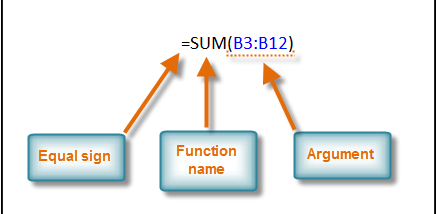
Fungsi (Function) adalah rumus bawaan (built-in formula) yang sudah disediakan oleh Microsoft Excel untuk menyederhanakan perhitungan matematika, statistik, logika, dan finansial yang kompleks.
Struktur Anatomi Penulisan Fungsi:
$$ =NAMA\_FUNGSI(Argumen1, Argumen2, \dots)$$
Contoh: =SUM(C2:C10) artinya menjumlahkan seluruh nilai sel dari C2 sampai C10.
2. Lima Fungsi Statistik Dasar yang Paling Sering Digunakan
| Nama Fungsi | Sintaks Rumus | Deskripsi & Tujuan | Contoh Kasus |
|---|---|---|---|
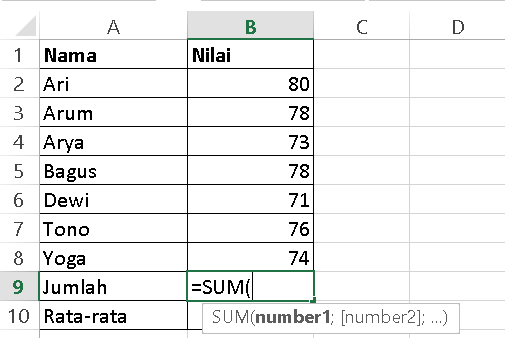
SUM |
=SUM(number1, [number2], ...) |
Menghitung total penjumlahan seluruh angka dalam suatu rentang (Range). | Menghitung Total Gaji Seluruh Karyawan: =SUM(D2:D50) |
AVERAGE |
=AVERAGE(number1, [number2], ...) |
Menghitung nilai rata-rata aritmatika dari sekumpulan angka. | Menghitung Nilai Rata-Rata Ujian Kelas: =AVERAGE(E2:E35) |
MAX |
=MAX(number1, [number2], ...) |
Mencari dan menampilkan nilai angka tertinggi / terbesar. | Mencari Nilai Ujian Tertinggi: =MAX(E2:E35) |
MIN |
=MIN(number1, [number2], ...) |
Mencari dan menampilkan nilai angka terendah / terkecil. | Mencari Biaya Operasional Terkecil: =MIN(F2:F12) |
COUNT |
=COUNT(value1, [value2], ...) |
Menghitung banyaknya sel yang berisi angka (Numerik) saja. | Menghitung Jumlah Siswa yang Sudah Mengumpulkan Nilai: =COUNT(E2:E35) |
3. Variasi Fungsi Pencacah Data: COUNTA & COUNTBLANK
COUNTA: Menghitung banyaknya sel yang tidak kosong (menghitung sel yang berisi angka, teks, simbol, maupun tanggal).
- Contoh: =COUNTA(B2:B50)
→ menghitung jumlah nama siswa yang terdaftar.
COUNTBLANK: Menghitung banyaknya sel yang kosong (Blank) tanpa data.
- Contoh: =COUNTBLANK(E2:E35)
→ menghitung jumlah siswa yang belum mengikuti ujian.
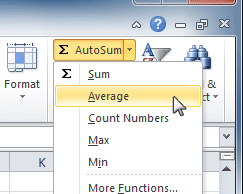
4. Menggunakan Fitur AutoSum Cepat
Untuk menjumlahkan satu kolom angka secara instan tanpa mengetik rumus manual:
- Klik sel kosong tepat di bawah deretan angka yang ingin dijumlahkan.
- Buka tab Home
→\( klik tombol AutoSum (\)\Sigma$) (atau tekan shortcut keyboard Alt + =).
- Excel otomatis akan menebak rentang sel yang dijumlahkan. Tekan
Enteruntuk menyelesaikannya!