
08. Pengaturan Layout & Pencetakan Lembar Kerja (Excel Printing)
1. Tantangan Khusus Mencetak Lembar Kerja Excel
Mencetak lembar kerja Excel jauh lebih menantang dibandingkan Word karena tabel Excel dapat membentang puluhan kolom ke samping dan ribuan baris ke bawah.
Jika dicetak tanpa pengaturan yang tepat, kolom tabel di sisi kanan seringkali terpotong dan terlempar ke lembar kertas berikutnya sehingga tabel menjadi terpisah dan sulit dibaca.

2. Tiga Langkah Emas Menyiapkan Cetak Excel
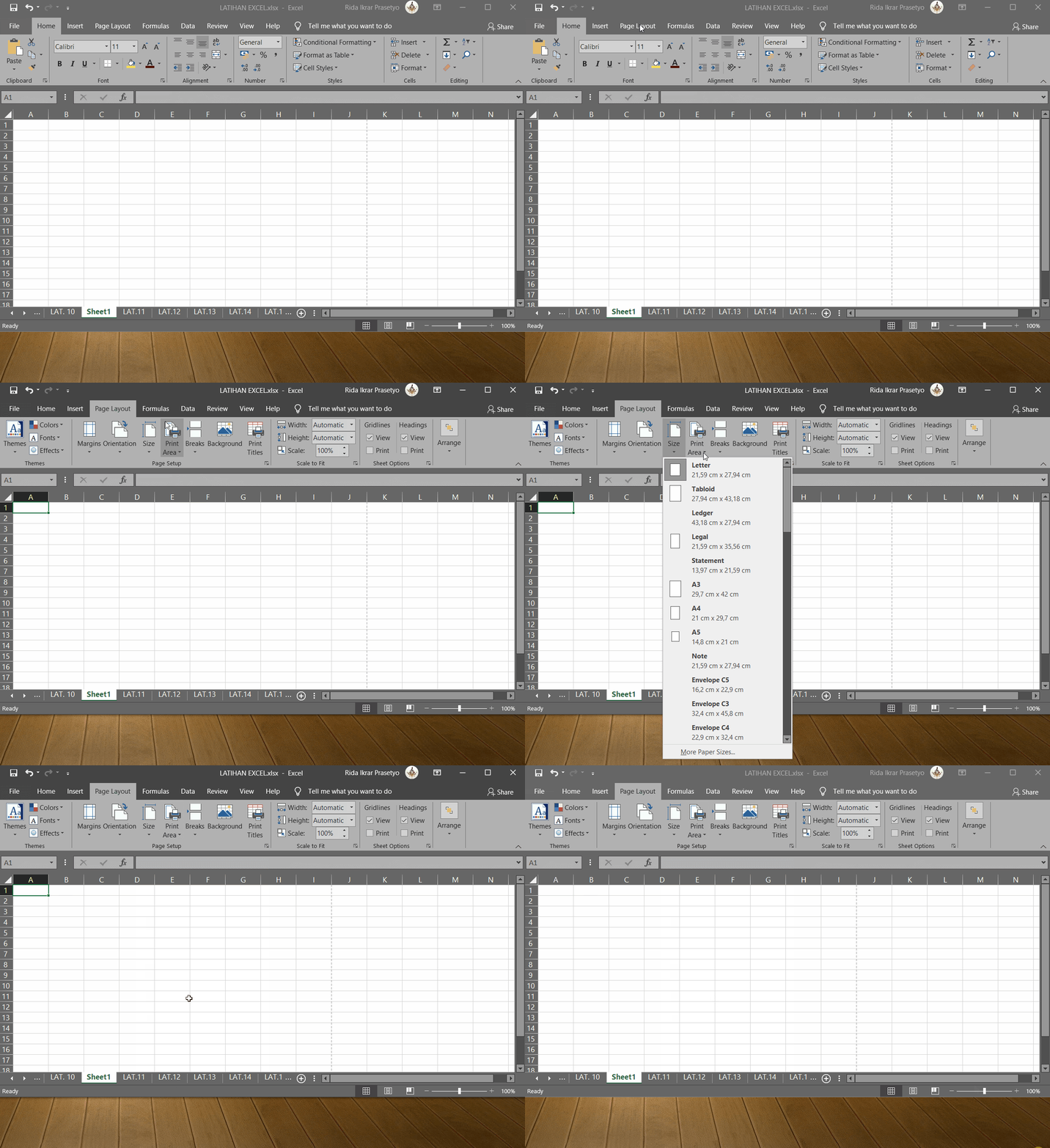
Langkah 1: Menentukan Area Cetak (*Set Print Area*)
Agar hanya tabel utama yang dicetak dan catatan coretan di luar tabel diabaikan:
- Blok rentang data tabel yang ingin dicetak.
- Buka tab Page Layout
→\( klik Print Area \)
→ pilih Set Print Area.
Langkah 2: Menggunakan Mode Tampilan Page Break Preview
- Buka tab View
→ klik Page Break Preview (atau klik ikon Page Break di Status Bar kanan bawah).
- Lembar kerja akan menampilkan garis pembatas biru (Blue Line):
- Garis biru putus-putus menunjukkan pemotongan halaman otomatis.
- Tarik garis biru tersebut menggunakan mouse ke arah luar paling kanan untuk memaksa seluruh kolom masuk ke dalam Page 1!
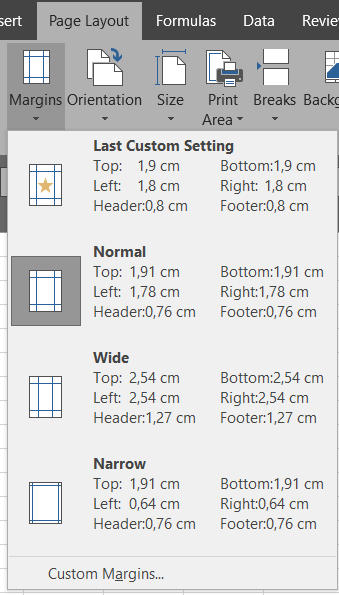
Langkah 3: Menyesuaikan Skala Halaman (*Fit to 1 Page Wide*)
Buka tab Page Layout
→ pada grup Scale to Fit:
- Width: Pilih
1 page(memaksa seluruh kolom muat dalam lebar 1 lembar kertas). - Height: Pilih
Automatic(agar baris data yang panjang tetap bebas mengalir ke halaman 2, 3, dst tanpa teks menjadi terlalu kecil).
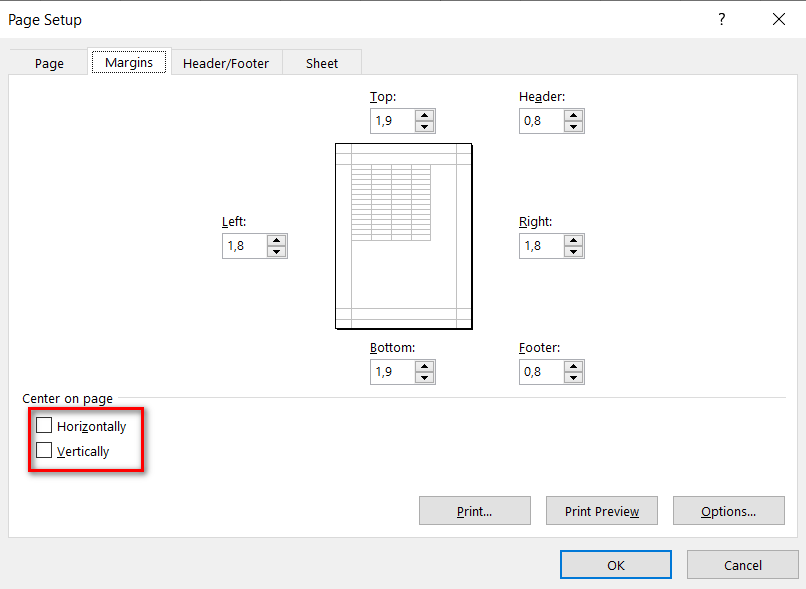
3. Mengulang Baris Judul di Setiap Halaman (*Print Titles*)
Jika tabel memuat 100 baris data yang dicetak menjadi 3 lembar halaman, Anda tentu ingin agar Baris Judul Kepala Tabel (No, Nama, Nilai, dll) otomatis muncul di bagian paling atas Halaman 2 dan Halaman 3:
- Buka tab Page Layout
→ klik Print Titles.
- Pada tab Sheet, klik kotak pada bagian Rows to repeat at top.
- Klik pada baris judul tabel di lembar kerja (misal: baris
$1:$2). - Beri centang pada opsi Gridlines jika ingin garis kisi-kisi tabel ikut tercetak.
- Klik Print Preview
→ klik Print (Ctrl+P).