
02. Rumus Matematika & Referensi Sel (Formulas & Cell References)
1. Aturan Dasar Penulisan Rumus di Excel
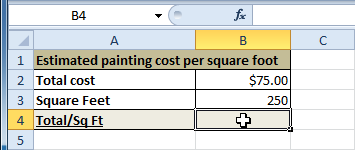
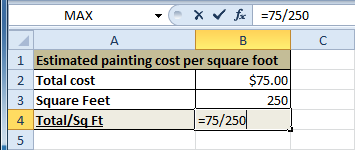
Rumus (Formula) adalah ekspresi matematika yang dibuat oleh pengguna untuk melakukan perhitungan otomatis terhadap nilai-nilai yang tersimpan di dalam sel.
Aturan Wajib Rumus Excel:
1. Setiap penulisan rumus WAJIB diawali dengan tanda sama dengan (=). Jika tanpa tanda =, Excel akan menganggapnya sebagai teks biasa.
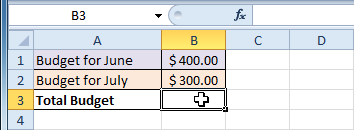
2. Gunakan alamat sel (misal: =A1+B1), bukan angka manual (=10+20), agar hasil kalkulasi otomatis berubah saat nilai data diubah (Dynamic Update).
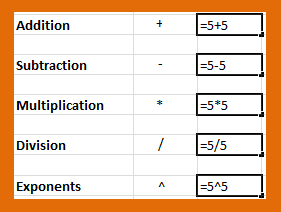
2. Operator Matematika Aritmatika Dasar
| Operator | Nama Operasi | Contoh Rumus | Hasil Jika A1=10, B1=2 |
|---|---|---|---|
+ |
Penjumlahan (Addition) | =A1 + B1 |
12 |
- |
Pengurangan (Subtraction) | =A1 - B1 |
8 |
* |
Perkalian (Multiplication) | =A1 * B1 |
20 |
/ |
Pembagian (Division) | =A1 / B1 |
5 |
^ |
Perpangkatan (Exponentiation) | =A1 ^ B1 |
100 ($10^2$) |
% |
Persentase (Percentage) | =A1 * 10% |
1 |
3. Tingkatan Urutan Operasi Hitung (PEMDAS / KABATAKU)
Excel menghitung ekspresi matematika berdasarkan urutan prioritas standar:
Contoh Perbandingan:
=5 + 2 * 10
→ Hasilnya 25 (karena perkalian 2*10=20 dihitung lebih dahulu, baru ditambah 5).
=(5 + 2) * 10
→ Hasilnya 70 (karena tanda kurung 5+2=7 diprioritaskan lebih dahulu).
4. Tiga Jenis Referensi Sel (Relatif, Absolut & Semi-Absolut)
Ketika Anda menyalin rumus ke baris di bawahnya menggunakan AutoFill Handle (menarik tanda kotak kecil hitam di sudut kanan bawah sel), pemahaman referensi sel sangat menentukan kebenaran hasil:
1. Referensi Sel Relatif (contoh: `A1`)
- Alamat sel akan otomatis bergeser menyesuaikan arah salinan.
- Jika rumus
=A1B1di sel C1 ditarik ke baris 2, rumusnya otomatis berubah menjadi=A2B2. - Ini adalah mode default Excel.
2. Referensi Sel Absolut Penuh (contoh: `$A$1`)
- Alamat sel dikunci secara permanen pada kolom A dan baris 1 menggunakan tanda dollar (
$). - Saat rumus ditarik ke mana pun (ke bawah atau ke samping), sel yang ditunjuk tetap sel
$A$1dan tidak akan pernah bergeser. - Digunakan untuk sel yang memuat nilai konstanta tetap seperti Persentase Pajak PPN ($11\%$), Nilai Kurs Dollar, atau Besaran Diskon Tetap.
3. Referensi Sel Semi-Absolut / Campuran:
$A1(Kolom Terkunci, Baris Bebas): Kolom A terkunci, namun barisnya bisa bergeser ke bawah.A$1(Baris Terkunci, Kolom Bebas): Baris 1 terkunci, namun kolomnya bisa bergeser ke samping.
Tombol Cepat Mengunci Sel (F4):
Letakkan kursor pada nama sel (misal A1) pada bilah rumus, lalu tekan tombol F4 di keyboard untuk beralih siklus otomatis:A1
→\( \)A\(1 \)
→\( A\)1
→\( \)A1
→ A1.