
01. Memodifikasi Sel, Kolom & Baris (Cell Formatting)
1. Mengatur Ukuran Kolom & Baris (*Row Height & Column Width*)
Secara default, seluruh kolom di Excel memiliki lebar standar yang sama (\(8.43 karakter\)). Jika teks yang diketikkan lebih panjang dari lebar kolom, teks akan terpotong atau tertimpa oleh sel di sebelahnya. Jika angka terlalu panjang, sel akan menampilkan kode error pagar (#####).
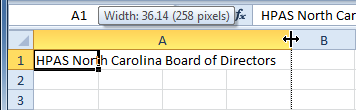
Cara Mengubah Ukuran:
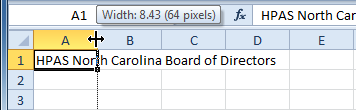
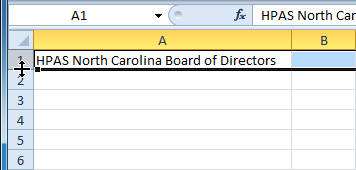
- Manual Drag: Arahkan kursor mouse ke garis batas antara dua huruf kolom (misal antara kolom A dan B) hingga kursor berubah menjadi tanda panah dua arah ↔ , lalu klik dan geser.
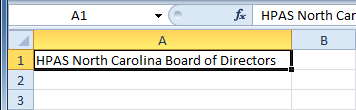
- AutoFit (Paling Cepat): Klik ganda (double-click) tepat pada garis batas kolom. Lebar kolom akan otomatis menyesuaikan (AutoFit) dengan panjang teks terpanjang di kolom tersebut!
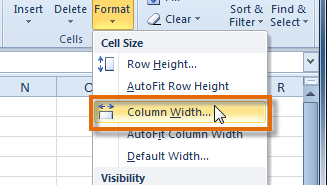
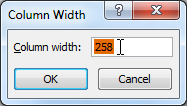
- Format Menu: Buka tab Home
→\( grup Cells \)
→\( klik Format \)
→ pilih Row Height atau Column Width untuk memasukkan angka dimensi spesifik.
2. Menyisipkan & Menghapus Sel, Baris, dan Kolom
1. Menyisipkan (*Insert*):
- Klik kanan pada kepala kolom $
→ pilih Insert (kolom baru akan muncul di sebelah kiri).
- Klik kanan pada kepala baris $
→ pilih Insert (baris baru akan muncul di atasnya).
- Shortcut Cepat: Blok baris/kolom lalu tekan
Ctrl + Plus (+).
2. Menghapus (*Delete*):
- Klik kanan pada kepala baris/kolom $
→ pilih Delete.
- Shortcut Cepat: Blok baris/kolom lalu tekan
Ctrl + Minus (-). - Catatan: Menekan tombol
Deletepada keyboard hanya menghapus isi data teksnya, bukan menghapus struktur baris/kolom fisiknya.
3. Fitur Wrap Text & Merge & Center
1. Wrap Text (Melipat Baris Teks):
Jika judul kolom sangat panjang dan Anda tidak ingin memperlebar kolom, aktifkan fitur Wrap Text. Teks yang panjang otomatis akan dilipat menjadi beberapa baris ke bawah di dalam sel yang sama dan tinggi baris otomatis membesar.
2. Merge & Center (Menggabungkan Sel):
Digunakan untuk menggabungkan beberapa sel menjadi satu sel besar dan menempatkan teks di tengah-tengah (sangat umum untuk Judul Utama Tabel).
- Merge & Center: Menggabungkan sel dan rata tengah.
- Merge Across: Menggabungkan sel per baris saja.
- Merge Cells: Menggabungkan tanpa mengubah perataan.
- Unmerge Cells: Memisahkan kembali sel yang telah digabung.
4. Format Tampilan Angka (*Number Formatting*)
Angka di Excel dapat ditampilkan dalam berbagai format tanpa mengubah nilai aslinya di Formula Bar:
| Kategori Format | Tampilan di Sel | Keterangan Penggunaan |
|---|---|---|
| General | 1500000 |
Angka polos tanpa pemisah ribuan. |
| Number | 1,500,000.00 |
Angka desimal dengan pemisah ribuan (Thousand Separator). |
| Currency | Rp1.500.000 |
Format mata uang dengan simbol menempel pada angka. |
| Accounting | Rp 1.500.000 |
Format akuntansi dengan simbol mata uang rata kiri dan angka rata kanan rapi. |
| Short Date | 10/09/2026 |
Format tanggal angka ringkas. |
| Long Date | Kamis, 10 September 2026 |
Format tanggal lengkap dengan nama hari dan bulan. |
| Percentage | 75.00% |
Mengalikan nilai angka dengan 100 dan menampilkan simbol persen %. |
| Fraction | 1/2 atau 3/4 |
Menampilkan nilai desimal dalam bentuk pecahan matematika. |
| Text | '08123456789 |
Angka diperlakukan sebagai teks (angka nol 0 di depan nomor HP/NIK tidak akan hilang). |
5. Mengatur Bingkai Tabel & Warna Sel (*Borders & Shading*)
Lembar kerja Excel memiliki garis kisi-kisi abu-abu (Gridlines), namun garis ini tidak akan tercetak saat dokumen diprint. Untuk mencetak garis tabel:
- Blok rentang data tabel.
- Buka tab Home
→ klik panah bawah pada ikon Borders.
- Pilih All Borders untuk memberi garis pembatas pada seluruh sel tabel.
- Beri warna pada baris judul menggunakan ikon Fill Color (Ember Cat).