
10. Pengaturan Pencetakan Dokumen & Ekspor PDF (Word Printing)
1. Persiapan Sebelum Mencetak Dokumen
Sebelum mencetak dokumen ke mesin printer fisik, pastikan dua hal utama telah sesuai:
- Kesesuaian Ukuran Kertas: Ukuran kertas yang diatur pada dokumen Word (misal A4 atau F4) wajib sama persis dengan ukuran kertas fisik yang terpasang di baki (tray) printer.
- Pratinjau Cetak (Print Preview): Selalu periksa tata letak halaman pada jendela Print Preview untuk memastikan tidak ada tabel atau gambar yang terpotong ke halaman berikutnya (Zero Paper Waste).
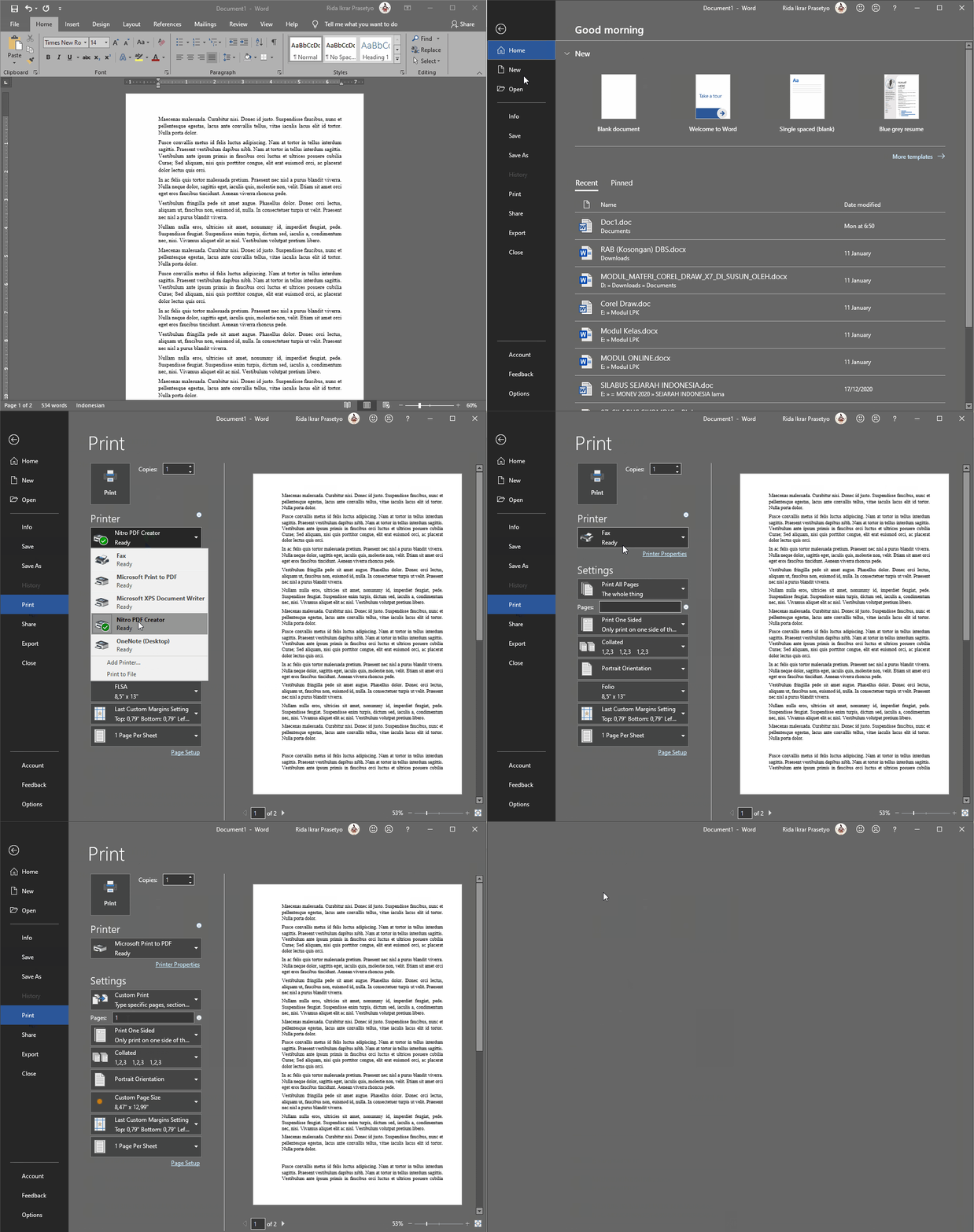
2. Membuka Jendela Pengaturan Cetak (Print Dialog)
Untuk membuka menu pencetakan, tekan shortcut keyboard Ctrl + P atau klik menu File
→ Print.
3. Memahami Parameter Pengaturan Cetak
1. Copies (Jumlah Salinan)
Menentukan berapa rangkap dokumen yang akan dicetak (misalnya 3 untuk mencetak 3 set dokumen sekaligus).
2. Printer Selection
Memilih perangkat mesin printer yang siap digunakan (status: Ready), atau memilih printer virtual seperti Microsoft Print to PDF untuk menyimpan dokumen menjadi file PDF tanpa kertas.
3. Print Range (Rentang Halaman):
- Print All Pages: Mencetak seluruh halaman dari halaman pertama hingga halaman terakhir.
- Print Selection: Hanya mencetak paragraf atau teks yang sedang diblok saja.
- Print Current Page: Hanya mencetak 1 halaman aktif tempat kursor mouse berada saat ini.
- Custom Print (Pages): Mencetak halaman tertentu dengan menggunakan tanda koma (
,) dan tanda strip (-):
- Contoh 1, 3, 5
→ Mencetak halaman 1, halaman 3, dan halaman 5 saja.
- Contoh 1-10
→ Mencetak dari halaman 1 sampai halaman 10.
- Contoh 1-5, 8, 12-15
→ Mencetak kombinasi rentang halaman tertentu.
4. Print One Sided vs Print on Both Sides (Cetak Bolak-Balik / Duplex)
- Print One Sided: Mencetak hanya pada satu sisi permukaan kertas.
- Print on Both Sides (Manually / Automatically):
- Flip pages on long edge: Membalik kertas pada sisi panjang (standar untuk buku/makalah biasa).
- Flip pages on short edge: Membalik kertas pada sisi pendek (standar untuk kalender dinding atau buku notes saku).
5. Collated vs Uncollated (Pengelompokan Salinan)
Jika Anda mencetak dokumen 3 halaman sebanyak 2 rangkap:
- Collated (
1,2,3 1,2,3): Printer akan mencetak set pertama (Hal 1-3) hingga selesai, baru kemudian mencetak set kedua (Hal 1-3). Dokumen langsung siap dijilid tanpa perlu disusun manual! - Uncollated (
1,1 2,2 3,3): Printer mencetak halaman 1 sebanyak 2 lembar, lalu halaman 2 sebanyak 2 lembar, dan seterusnya.
6. Pages per Sheet (Mencetak Beberapa Halaman dalam 1 Lembar Kertas)
Opsi untuk mencetak 2 Pages per Sheet, 4 Pages per Sheet, hingga 16 Pages per Sheet dalam satu lembar kertas fisik. Sangat berguna untuk membuat buklet ringkas (Hand-out) materi presentasi dan menghemat penggunaan kertas hingga \(50\% - 75\%\).
4. Menyimpan & Mengekspor Dokumen ke Format PDF
File PDF (Portable Document Format) menjamin tata letak dan jenis font dokumen tidak akan berubah atau bergeser ketika dibuka di komputer lain, HP, atau percetakan:
- Buka menu File
→\( Export \)
→\( klik Create PDF/XPS Document (atau buka menu File \)
→\( Save As \)
→ pilih format PDF (*.pdf)).
- Tentukan lokasi folder penyimpanan dan nama file.
- Pilih opsi optimasi:
- Standard (publishing online and printing): Kualitas tinggi untuk dicetak.
- Minimum size (publishing online): Ukuran file kecil untuk dikirim lewat web/email.
- Klik Publish.