09. Desain Visual SmartArt & Teks Artistik (SmartArt & WordArt)
1. Pengenalan SmartArt Graphics
SmartArt adalah fitur grafis di Microsoft Word yang memungkinkan pengguna membuat diagram visual profesional (seperti struktur organisasi, tahapan proses, siklus berulang, matriks relasi, dan piramida) secara instan hanya dengan mengetikkan daftar teks.
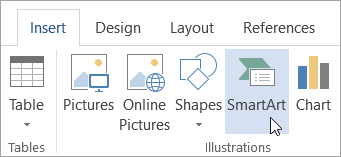
Menu SmartArt dapat dibuka melalui tab Insert
→ klik ikon SmartArt.
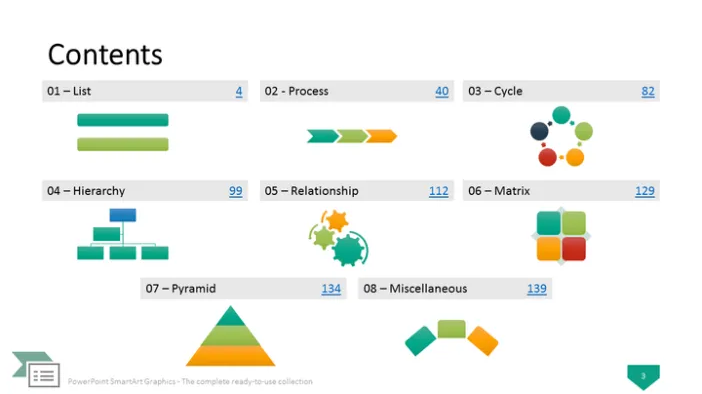
2. Kategori Diagram SmartArt & Penggunaannya
- List: Menampilkan kelompok informasi yang tidak berurutan secara visual menarik.
- Process: Menampilkan alur langkah kerja bertahap dari kiri ke kanan (Workflow / Prosedur SOP).
- Cycle: Menampilkan proses berulang yang bersiklus terus-menerus tanpa henti (contoh: Siklus Hidup Pengembangan Perangkat Lunak / SDLC, Daur Air).
- Hierarchy: Menampilkan struktur organisasi berjenjang (Kepala Sekolah $ → \( Wakil Kepala \)
- Relationship: Menggambarkan hubungan timbal-balik atau irisan konsep (contoh: Diagram Venn).
- Matrix: Mengelompokkan konsep ke dalam 4 kuadran matriks (contoh: Matriks BCG, Matriks SWOT).
- Pyramid: Menampilkan relasi bertingkat proporsional berbasis piramida (contoh: Piramida Kebutuhan Maslow, Hirarki Memori Komputer).
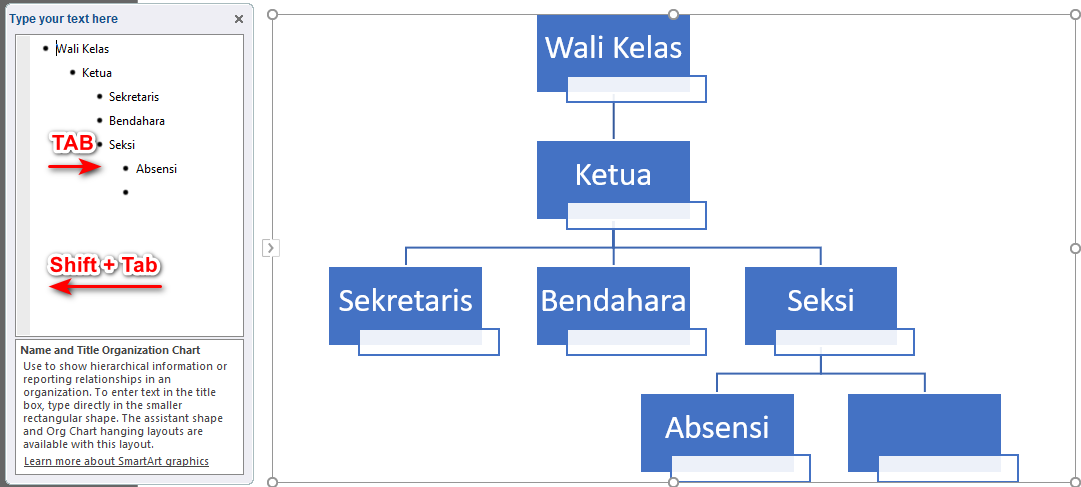
- Buka panel teks dengan mengklik tombol panah kecil di sisi kiri kotak SmartArt.
- Ketik nama jabatan langsung pada daftar butir di panel teks.
- Gunakan tombol
Tabuntuk menurunkan level jabatan menjadi bawahan (Demote). - Gunakan tombol
Shift + Tabuntuk menaikkan level jabatan (Promote). - Klik kotak Pimpinan.
- Buka tab SmartArt Design
- Klik Change Colors untuk memberikan warna berbeda pada setiap tingkatan hierarki agar mudah dibedakan.
- Pilih gaya visual di SmartArt Styles (pilihan Polished, Inset, Cartoon, 3D Metallic).
- Klik objek WordArt $
- Klik ikon Text Effects
- Pilih bentuk lengkungan teks seperti Arch Up (melengkung ke atas), Arch Down (melengkung ke bawah), Circle (melingkar penuh), atau Wave (bergelombang).
→\( Guru \)
→ Siswa) atau pohon keputusan (Tree Diagram).
3. Langkah Praktis Membuat Struktur Organisasi (Hierarchy SmartArt)
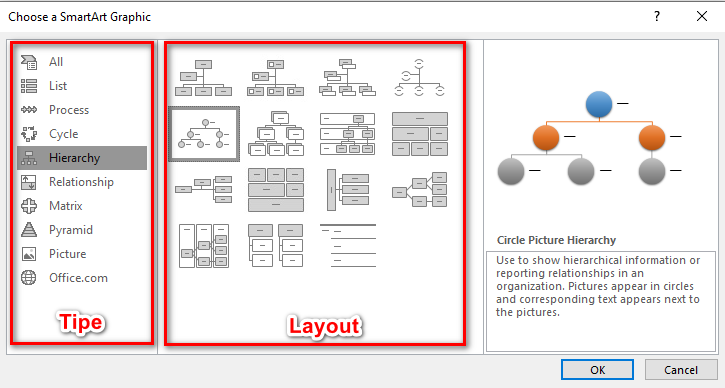
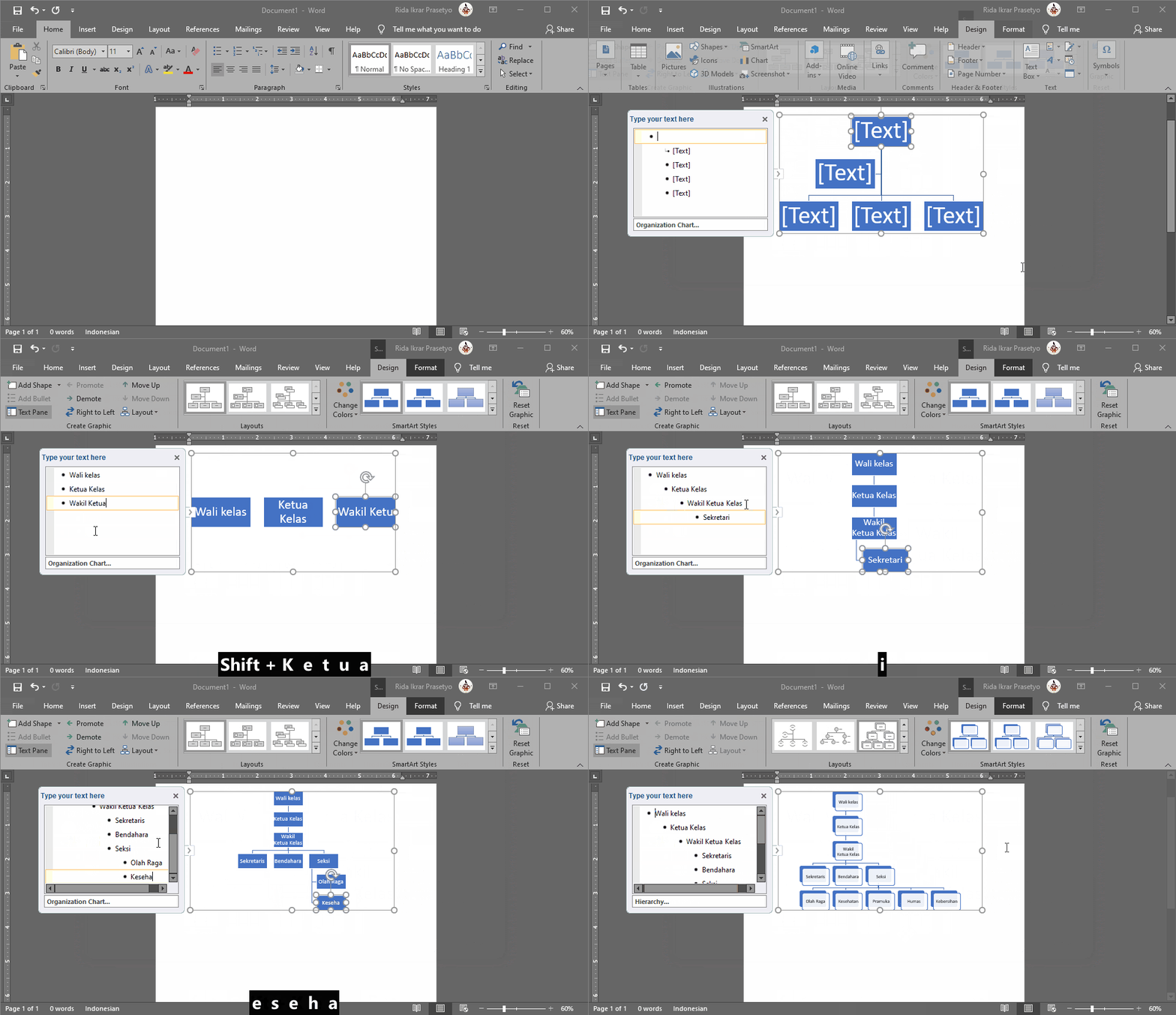
Langkah 1: Memilih Template Hierarki
Pilih SmartArt
→\( kategori Hierarchy \)
→\( klik Organization Chart \)
→ Klik OK.
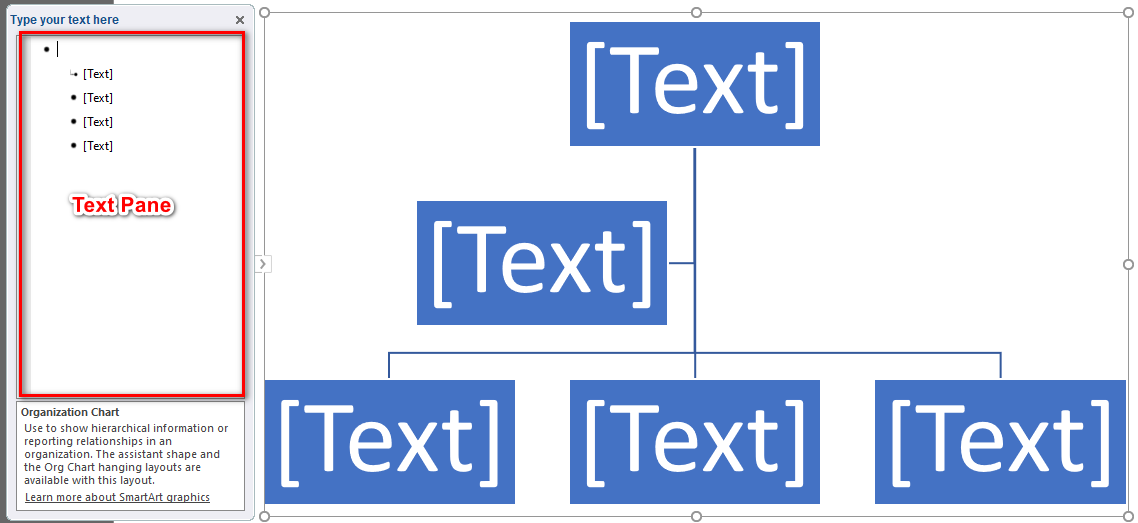
Langkah 2: Menggunakan Panel Teks (Text Pane) untuk Mengetik Cepat
Langkah 3: Menambah Kotak Asisten (*Add Assistant*)
Jika seorang pimpinan memiliki sekretaris atau asisten yang posisinya berada di samping cabang utama:
→\( klik panah bawah pada tombol Add Shape \)
→ pilih Add Assistant.
Langkah 4: Kustomisasi Warna & Gaya 3D SmartArt
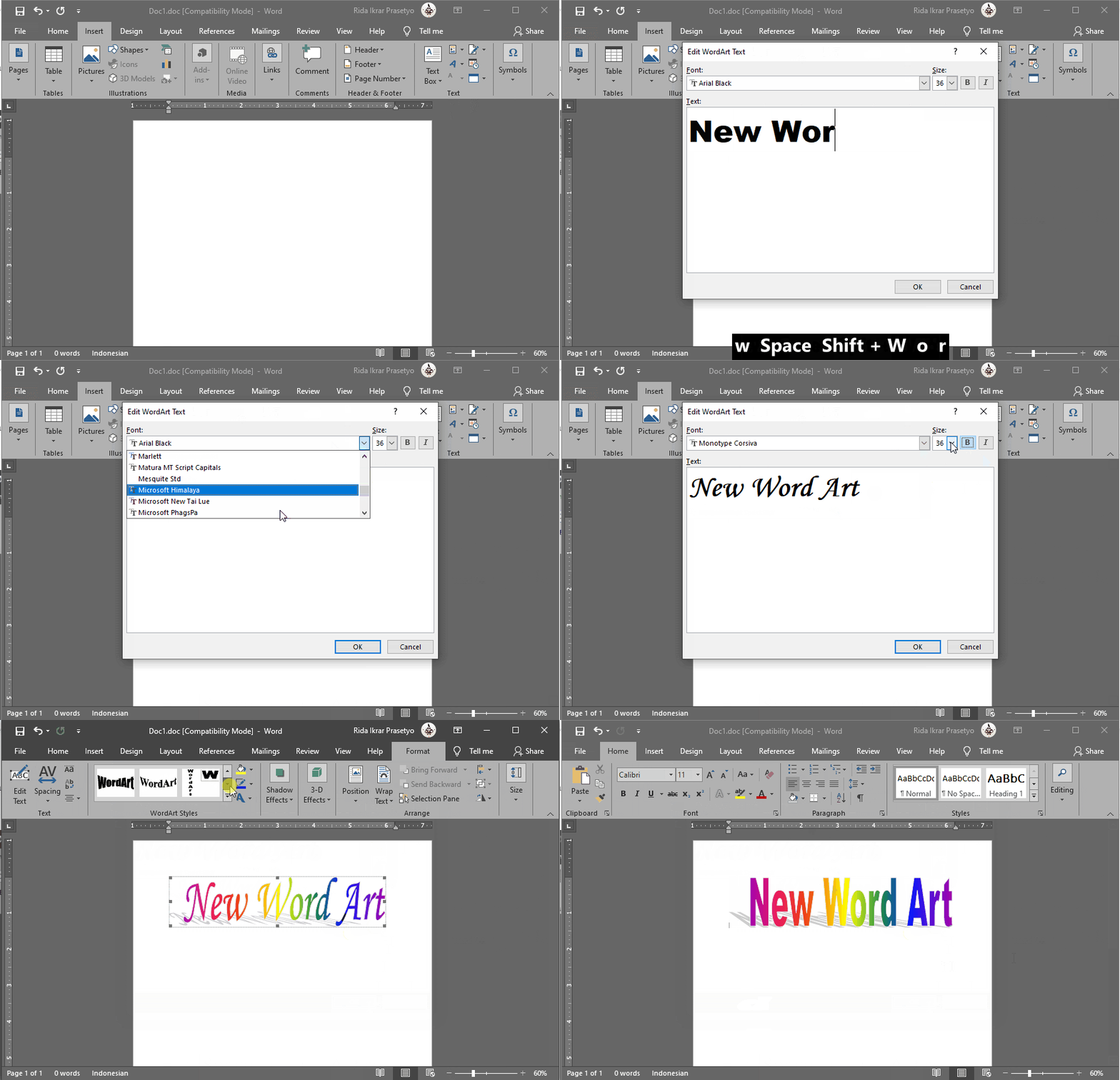
4. Pembuatan Teks Artistik Dekoratif (WordArt)
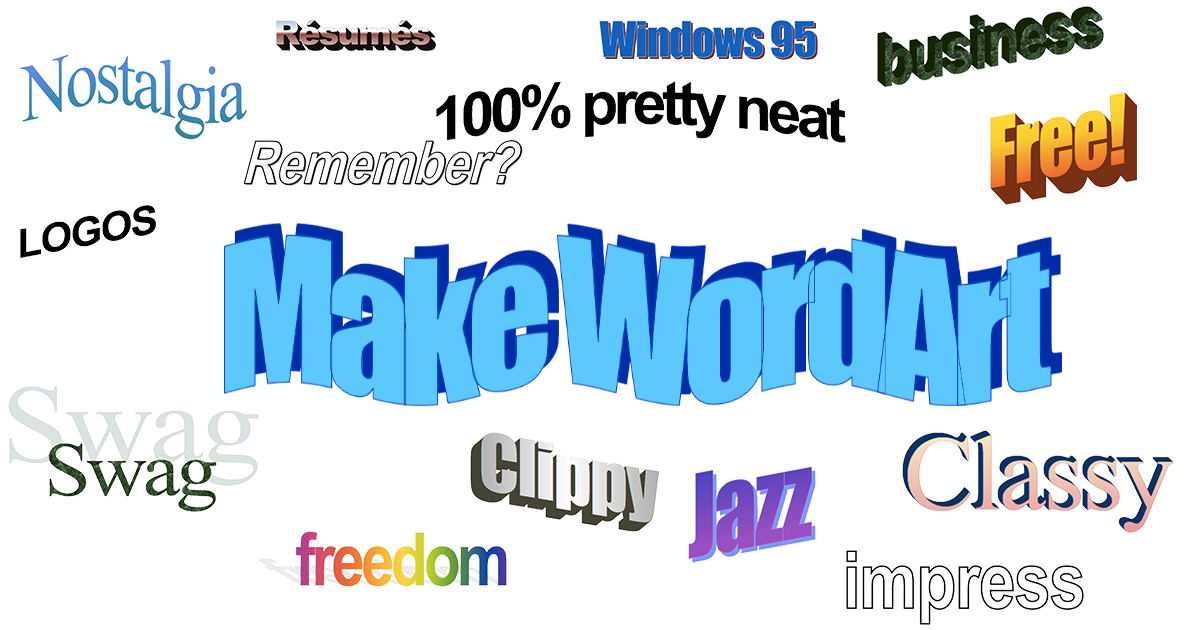
WordArt digunakan untuk membuat teks judul artistik dengan efek tipografi khusus pada cover buku, poster pengumuman, spanduk, dan sertifikat piagam penghargaan:
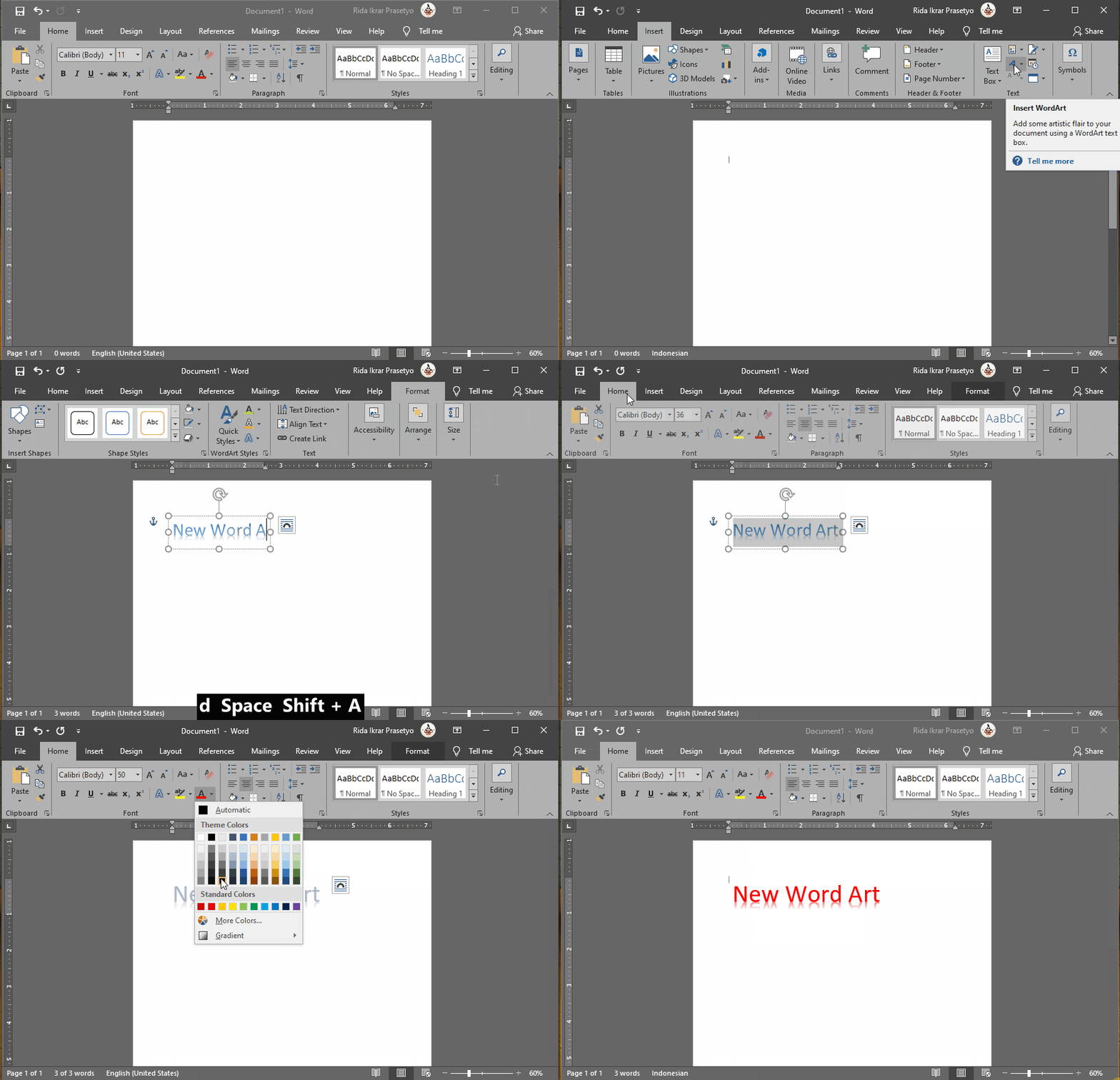
1. Menyisipkan WordArt:
Masuk ke tab Insert
→\( klik ikon WordArt \)
→\( pilih gaya huruf yang diinginkan \)
→ ketik teks judul Anda.
2. Memberikan Efek Transformasi / Lengkung (Text Effects Transform):
→ buka tab Shape Format.
→ arahkan ke opsi Transform.