
📄
Modul 02 dari 10
100% Offline Ready
02. Pemformatan Teks & Paragraf (Text Formatting)
1. Pengertian Pemformatan Teks (*Text Formatting*)
Pemformatan Teks (Text Formatting) adalah perintah untuk mengubah atribut tampilan teks (seperti jenis huruf, ukuran, gaya, warna, jarak spasi, dan perataan) agar dokumen terlihat rapi, terstruktur, profesional, dan mudah dibaca oleh audiens.
Seluruh perintah pemformatan teks dasar terdapat pada tab Home dalam grup Font dan grup Paragraph.
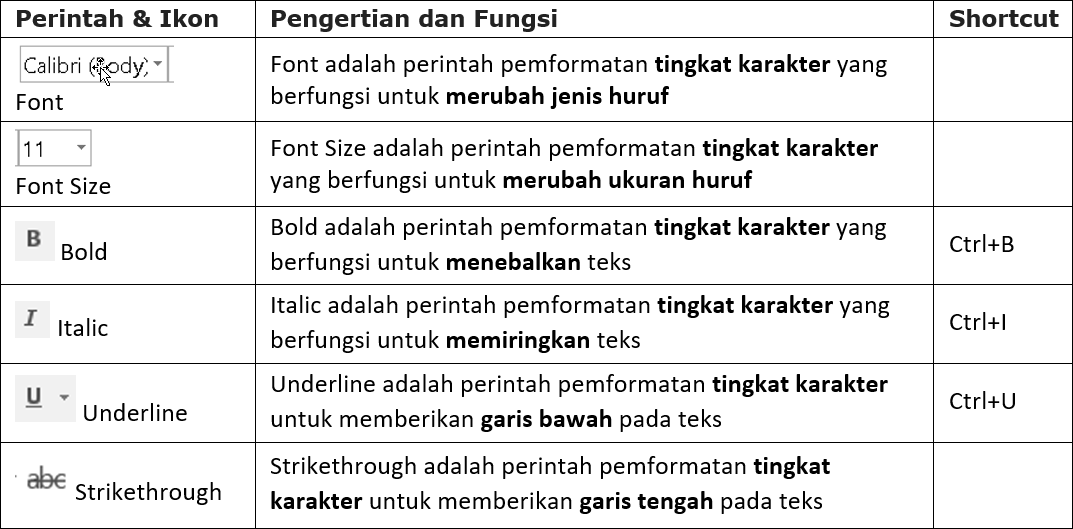
2. Pengaturan Huruf (Grup Font)
1. Memilih Jenis Huruf (*Font Family*)
- Serif (misal: Times New Roman, Garamond, Georgia): Memiliki garis kait kecil di ujung huruf. Standar resmi untuk karya ilmiah, skripsi, dan surat formal.
- Sans-Serif (misal: Calibri, Arial, Segoe UI, Roboto): Huruf bersih tanpa kait. Sangat nyaman dibaca di layar digital dan dokumen modern.
- Monospace (misal: Consolas, Courier New): Setiap huruf memiliki lebar yang sama. Digunakan untuk menulis kode program / script jaringan.
2. Ukuran Huruf (*Font Size*) & Gaya Teks:
- Bold (
Ctrl+B): Menebalkan teks untuk penekanan kata penting atau judul. - Italic (
Ctrl+I): Memiringkan teks untuk istilah asing / bahasa daerah. - Underline (
Ctrl+U): Memberi garis bawah pada teks. - Strikethrough: Memberi garis coret di tengah teks (contoh: ~~teks dicoret~~).
- Subscript (
Ctrl+=): Menempatkan teks kecil di bawah garis dasar (contoh: $H_2O$, $CO_2$). - Superscript (
Ctrl+Shift++): Menempatkan teks kecil di atas garis dasar (contoh: $X^2$, $m^3$, $1^{st}$).
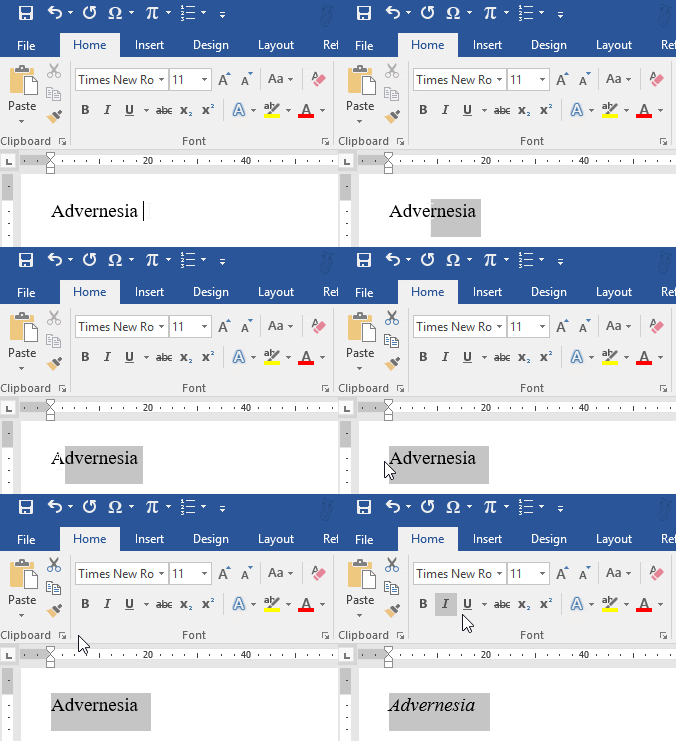
3. Fitur Mengubah Kapitalisasi Teks (Change Case)
Fitur Change Case (Shift+F3) memungkinkan kita mengubah huruf besar/kecil tanpa perlu mengetik ulang:
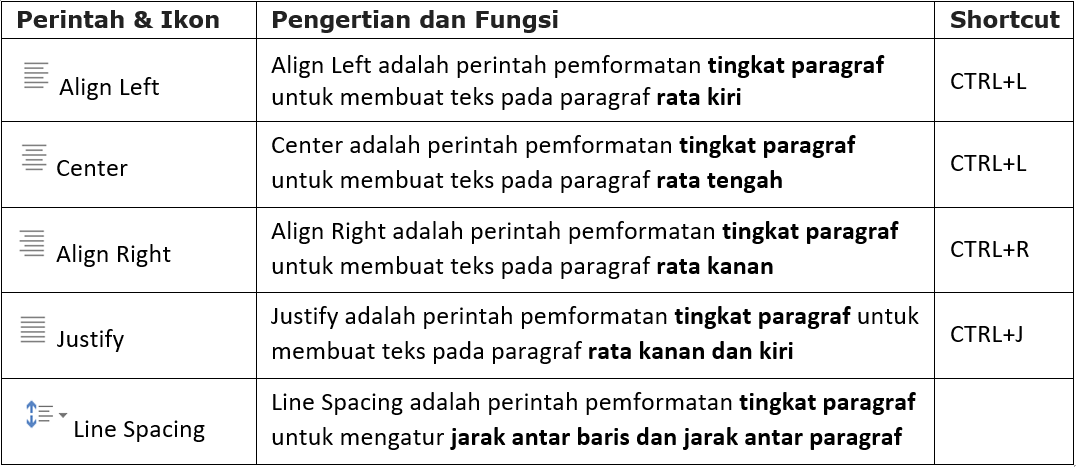
- Sentence case: Huruf pertama pada awal kalimat menjadi kapital, sisanya huruf kecil.
- lowercase: Seluruh huruf diubah menjadi huruf kecil.
- UPPERCASE: Seluruh huruf diubah menjadi HURUF KAPITAL.
- Capitalize Each Word: Huruf Pertama Setiap Kata Menjadi Kapital (Judul Dokumen).
- tOGGLE cASE: Membalik kapitalisasi huruf yang aktif.
4. Pemformatan Paragraf & Perataan Teks (Grup Paragraph)
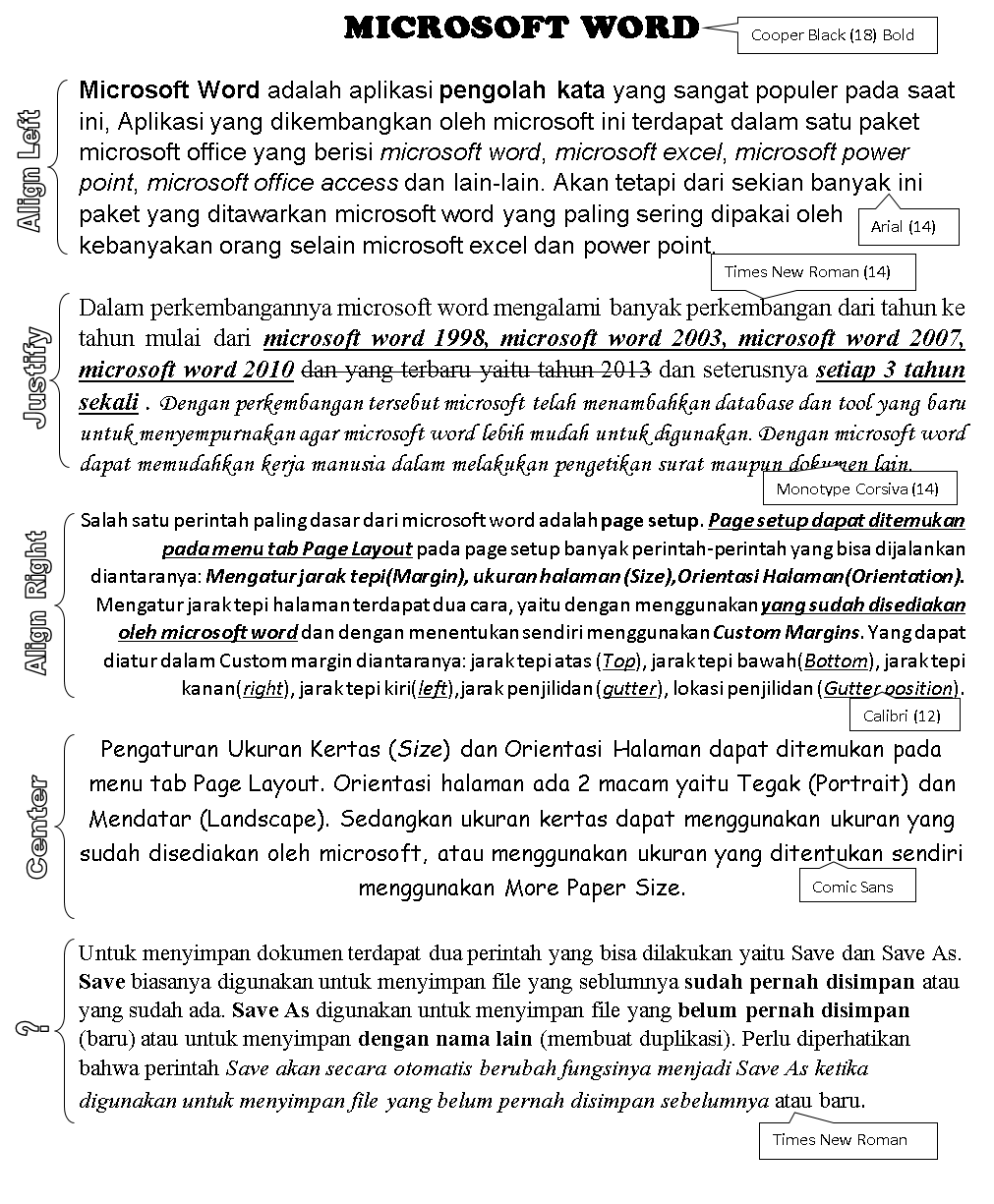
1. Perataan Paragraf (*Alignment*):
- Align Left (
Ctrl+L): Meratakan teks ke batas kiri (standar surat/memo). - Center (
Ctrl+E): Menempatkan teks tepat di tengah halaman (judul/cover). - Align Right (
Ctrl+R): Meratakan teks ke batas kanan (tanggal surat, nomor lampiran). - Justify (
Ctrl+J): Meratakan teks di kedua sisi kiri dan kanan secara rapi (standar buku, makalah, koran).
2. Spasi Baris (*Line Spacing*) & Spasi Paragraf:
- Single (1.0): Spasi rapat.
- 1.15 Spacing: Default dokumen Microsoft Word modern.
- 1.5 Lines (
Ctrl+5): Standar umum penulisan makalah tugas sekolah. - Double (2.0) (
Ctrl+2): Standar draf naskah ilmiah / skripsi. - Spacing Before & After: Jarak renggang sebelum dan sesudah sebuah paragraf.
5. Menggunakan Fitur Format Painter
Format Painter adalah alat ajaib untuk menyalin seluruh format atribut dari suatu teks ke teks lain dalam satu klik:
- Blok teks yang formatnya sudah rapi.
- Klik ikon Format Painter pada tab Home (atau tekan
Ctrl+Shift+C). - Blok teks target yang ingin disamakan formatnya (atau tekan
Ctrl+Shift+V). - Tips: Klik ganda (double-click) ikon Format Painter untuk menerapkan format ke beberapa teks secara berulang-ulang tanpa harus mengklik ikon kembali!