📄
Modul 07 dari 10
100% Offline Ready
07. Pembuatan Diagram Data & Visualisasi Grafik (Chart)
1. Pengertian & Fungsi Diagram Data (*Chart*)
Chart (Grafik / Diagram Data) adalah representasi visual dari sekumpulan data numerik angka yang dirancang untuk mempermudah pembaca dalam menganalisis perbandingan, proporsi, persentase, dan tren kenaikan/penurunan data secara cepat tanpa harus membaca baris angka yang rumit.
Fitur Chart di Microsoft Word terintegrasi langsung dengan mesin lembar kerja Microsoft Excel.

2. Mengenal Tipe-Tipe Diagram Data Utama
| Jenis Diagram | Bentuk Visual | Penggunaan Terbaik |
|---|---|---|
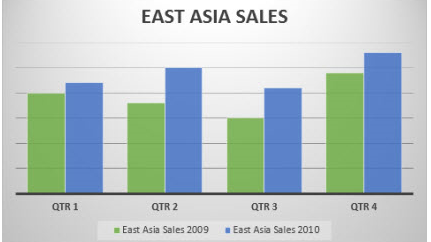
| Column Chart | Batang vertikal tegak | Membandingkan nilai antar beberapa kategori data (contoh: Penjualan per Bulan, Jumlah Siswa per Kelas). |
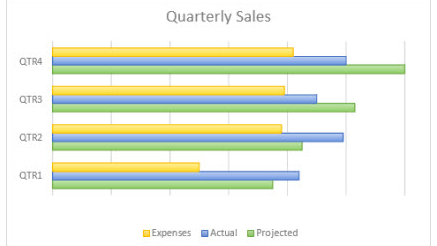
| Bar Chart | Batang horizontal mendatar | Membandingkan data dengan nama kategori yang panjang atau peringkat (Ranking). |
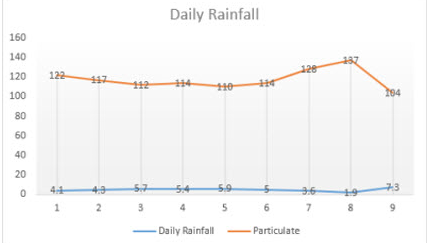
| Line Chart | Garis kontinu bertitik | Menampilkan tren fluktuasi perubahan data dari waktu ke waktu (Time Series, contoh: Grafik Suhu Server harian). |
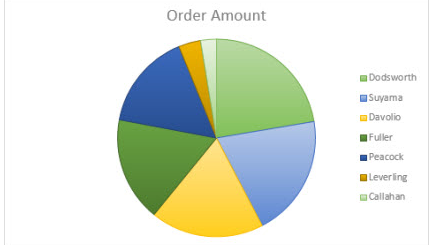
| Pie / Doughnut Chart | Lingkaran terbagi juring | Menampilkan persentase kontribusi bagian terhadap total $100\%$ (contoh: Persentase Penggunaan Sistem Operasi). |
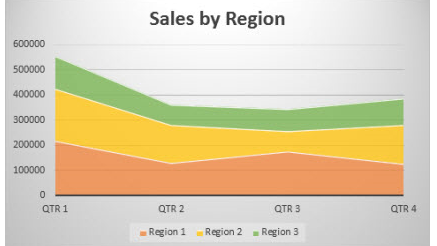
| Area Chart | Bidang terarsir di bawah garis | Menekankan besaran volume perubahan data dalam suatu rentang waktu. |
| Combo Chart | Gabungan Column + Line | Menampilkan 2 jenis data yang memiliki satuan berbeda (contoh: Jumlah Pengunjung vs Pendapatan). |
3. Langkah-Langkah Membuat Chart di Microsoft Word
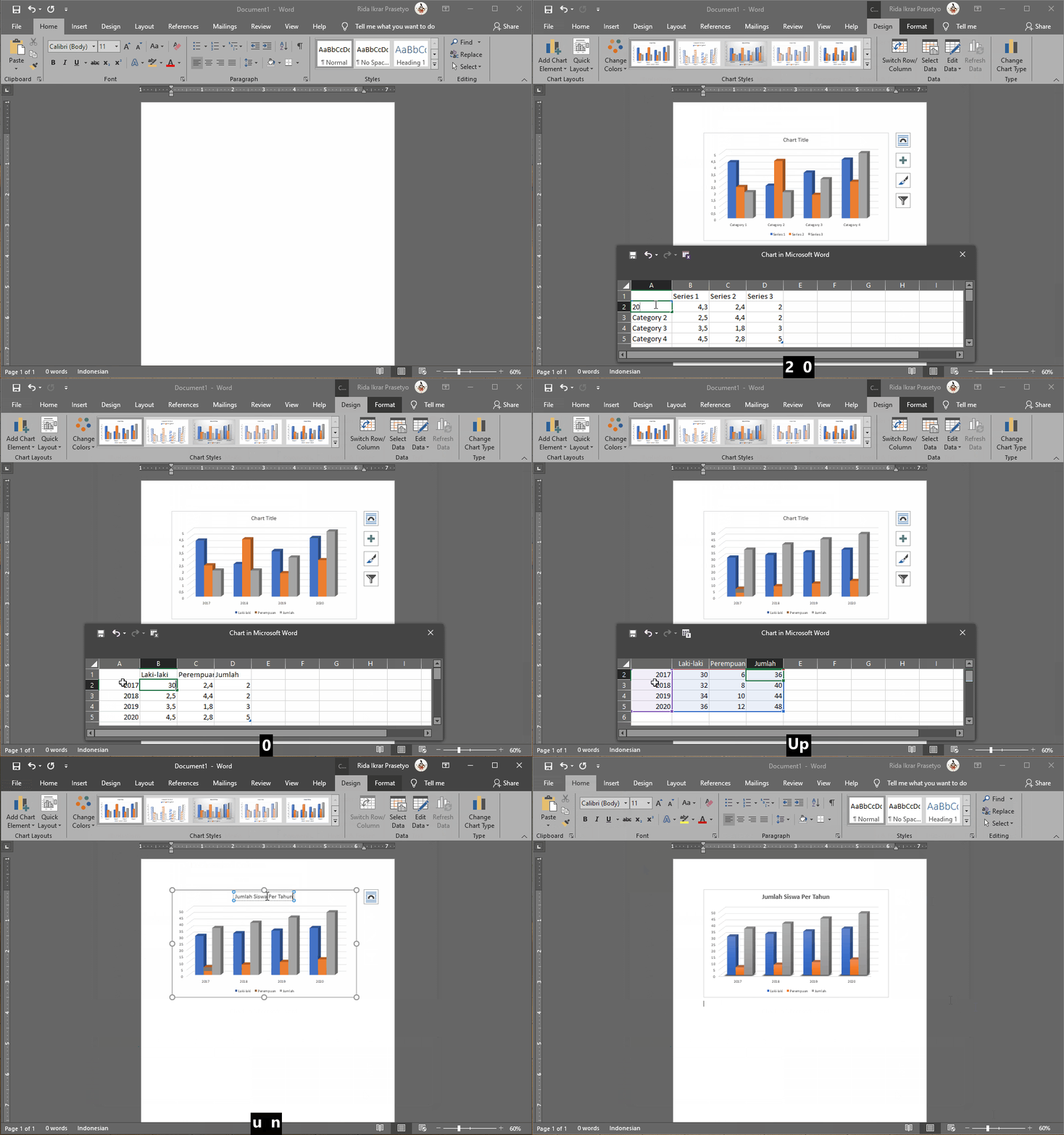
Langkah 1: Menyisipkan Diagram
- Buka tab Insert
→ klik ikon Chart.
- Pilih jenis diagram di sebelah kiri (misalnya Column
→\( Clustered Column) \)
→ Klik OK.
Langkah 2: Mengisi Data pada Lembar Kerja Mini Excel
- Setelah chart muncul di Word, sebuah jendela kecil lembar kerja spreadsheet (Microsoft Word - Chart in Microsoft Word) akan otomatis terbuka di sampingnya.
- Ganti nama kategori (Category 1, 2, 3, 4) dengan label data Anda (misal: Kelas X, Kelas XI, Kelas XII).
- Ganti nama seri (Series 1, 2, 3) dengan parameter yang diukur (misal: Laki-Laki, Perempuan).
- Masukkan angka-angka data yang sebenarnya. Grafik di Word akan langsung ter-update secara real-time!
- Tutup jendela spreadsheet jika sudah selesai menginput data.
Langkah 3: Menyesuaikan Elemen Grafik (Chart Elements)
Klik tombol tanda tambah hijau [+] di samping kanan chart untuk menampilkan/menyembunyikan elemen:
- Chart Title: Judul utama diagram.
- Axis Titles: Label keterangan sumbu horizontal (Kategori) dan sumbu vertikal (Satuan Nilai).
- Data Labels: Menampilkan angka nilai tepat di atas setiap batang diagram.
- Data Table: Menampilkan tabel data ringkas di bagian bawah diagram.
- Gridlines: Garis kisi-kisi pemandu di latar belakang grafik.
- Legend: Keterangan warna seri data.
4. Kustomisasi Desain & Warna Chart (Tab Chart Design)
- Chart Styles: Memilih tema tampilan diagram modern (latar belakang gelap, batang mengilap, efek bayangan).
- Change Colors: Mengubah palet warna grafik (monokromatik atau warna-warni cerah).
- Quick Layout: Mengubah susunan tata letak judul, legenda, dan label dalam satu klik.
- Switch Row/Column: Menukar posisi baris menjadi kolom atau sebaliknya untuk melihat perbandingan dari sudut pandang berbeda.
- Edit Data: Membuka kembali lembar kerja Excel untuk mengubah atau menambah angka data.