
04. Daftar Berbutir & Indentasi Paragraf (List & Indent)
1. Pengenalan Indentasi Teks (*Text Indentation*)
Indentasi adalah pengaturan jarak menjoroknya teks atau paragraf dari batas margin kiri atau margin kanan halaman dokumen.
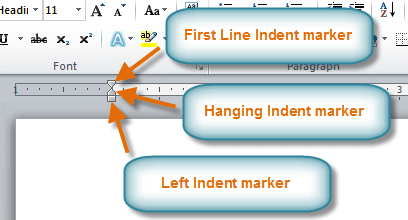
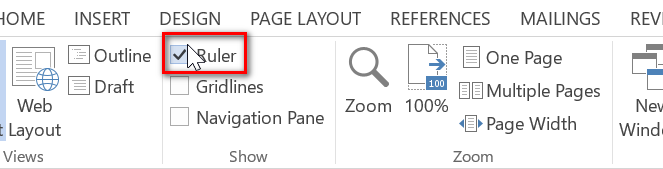
Pengaturan indentasi dapat dilakukan secara presisi melalui Horizontal Ruler (Penggaris Horizontal) di bagian atas lembar kerja Word:
2. Anatomi Empat Komponen Indentasi pada Ruler
 ▼ First Line Indent (Menjorokkan baris pertama saja)
 ▲ Hanging Indent (Menjorokkan baris kedua dan seterusnya)
 ■ Left Indent (Menggeser seluruh paragraf sekaligus)
 ───────────────────────────────────────────────────────
▲ Right Indent- First Line Indent (Segitiga Atas):
- Mengatur baris pertama suatu paragraf agar menjorok ke dalam (misal \(1 cm\) atau \(0.5 inci\)).
- Standar penulisan awal alinea pada buku dan karya tulis ilmiah.
- Hanging Indent (Segitiga Bawah / Indentasi Gantung):
- Menahan baris pertama tetap di tepi kiri, sedangkan baris kedua dan baris-baris berikutnya menjorok ke dalam.
- Sangat wajib digunakan saat menyusun Daftar Pustaka (Bibliografi).
- Left Indent (Kotak Persegi di Bawah):
- Menggeser seluruh baris paragraf (dari baris pertama hingga terakhir) secara bersamaan ke arah kanan.
- Digunakan untuk penulisan kutipan langsung panjang (Block Quote).
- Right Indent (Segitiga di Ujung Kanan Ruler):
- Mengatur batas kanan paragraf agar tidak menyentuh margin kanan lembar kerja.
3. Daftar Berbutir (Bullets) & Penomoran (Numbering)

1. Bullets (Daftar Tanpa Urutan / Unordered List)
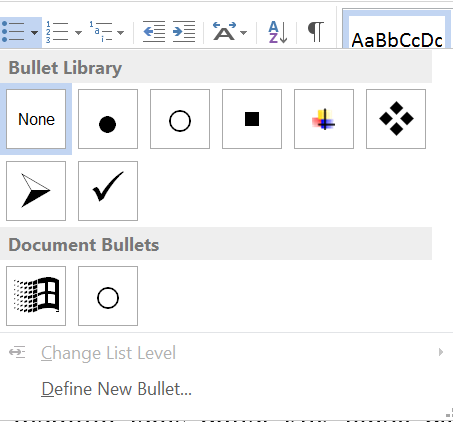
Digunakan untuk mendaftar item atau poin-poin yang urutannya tidak memiliki hierarki prioritas atau tahapan waktu (misalnya daftar alat praktikum, daftar syarat pendaftaran).
- Ikon bawaan: Lingkaran hitam padat, lingkaran kosong, persegi, tanda centang, panah.
- Define New Bullet: Pengguna dapat memasukkan simbol khusus (Symbol) atau gambar ikon kustom (Picture).
2. Numbering (Daftar Berurutan / Ordered List)
Digunakan untuk menyusun daftar yang memiliki urutan langkah demi langkah (prosedur/SOP), hierarki, atau peringkat prioritas.
- Format: Angka Arab (
1, 2, 3), Huruf Kapital (A, B, C), Huruf Kecil (a, b, c), Angka Romawi (I, II, III).
4. Daftar Bertingkat (Multilevel List)
Multilevel List digunakan untuk membuat kerangka struktur dokumen berjenjang seperti outline buku, bab, sub-bab, dan butir soal ujian:
Contoh Skema Hierarki Multilevel List:
BAB I PENDAHULUAN
 A. Latar Belakang Masalah
 1. Kondisi Ideal
 a. Standar Kompetensi
 b. Sarana Prasarana
 2. Kondisi Nyata
 B. Rumus Masalah
Tombol Shortcut Menurunkan & Menaikkan Tingkat:
- Tekan tombol
Tabpada keyboard untuk menurunkan satu tingkat lebih dalam (Demote Level / menjorok ke dalam). - Tekan tombol
Shift + Tabuntuk menaikkan kembali ke tingkat sebelumnya (Promote Level / keluar satu tingkat).
5. Mengatur Tab Stop & Tab Leader (Titik-Titik Otomatis Daftar Isi)
Untuk membuat halaman Daftar Isi yang rapi dengan baris titik-titik lurus tanpa mengetik titik secara manual:
- Klik ganda pada penggaris (Ruler) untuk membuka kotak dialog Tabs.
- Masukkan posisi Tab stop position (misalnya
15 cm). - Pilih Alignment:
Right(agar nomor halaman rata kanan). - Pada bagian Leader, pilih opsi
2 .......(titik-titik). - Klik Set lalu OK.
- Sekarang, saat mengetik judul bab lalu menekan tombol
Tab, titik-titik rapi akan otomatis terisi hingga ujung kanan halaman!