
03. Pengaturan Halaman, Margin & Kertas (Page Formatting)
1. Pengenalan Pengaturan Halaman (*Page Setup*)
Pengaturan halaman adalah langkah paling awal dan paling krusial sebelum mulai mengetik dokumen. Jika pengaturan halaman diubah belakangan setelah naskah selesai dibuat, tata letak tabel, gambar, dan baris kalimat akan bergeser berantakan.
Seluruh pengaturan ukuran kertas, margin, orientasi, dan kolom terdapat pada tab Layout (atau Page Layout).
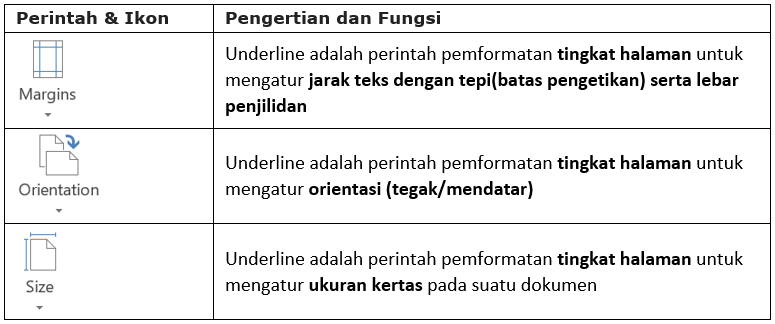
2. Mengatur Ukuran Kertas (*Paper Size*)
Standar ukuran kertas yang umum digunakan di Indonesia:
| Nama Ukuran | Dimensi (Milimeter) | Dimensi (Centimeter) | Penggunaan Umum |
|---|---|---|---|
| A4 | $210 imes 297 mm$ | $21.0 imes 29.7 cm$ | Standar internasional untuk surat resmi, makalah, skripsi, dan laporan kerja. |
| F4 / Folio | $215 imes 330 mm$ | $21.5 imes 33.0 cm$ | Standar administrasi perkantoran pemerintah/sekolah di Indonesia (Legal versi Indonesia). |
| Letter | $215.9 imes 279.4 mm$ | $21.59 imes 27.94 cm$ | Standar default Word versi Amerika Serikat. |
| Legal | $215.9 imes 355.6 mm$ | $21.59 imes 35.56 cm$ | Dokumen akta hukum dan sertifikat panjang. |
Cara Menambahkan Ukuran Kertas F4/Folio:
Microsoft Word secara default tidak memiliki opsi Folio/F4. Untuk mengaturnya:
1. Masuk ke tab Layout
→\( klik Size \)
→ pilih More Paper Sizes...
> 2. Pada kolom Width, isi: 21.5 cm (atau 8.5 inci).
> 3. Pada kolom Height, isi: 33.0 cm (atau 13.0 inci).
> 4. Klik OK.
3. Mengatur Margin Halaman (*Margins*)
Margin adalah jarak batas kosong antara tepi tepi kertas fisik dengan area tempat teks atau objek dokumen diketikkan.
 ┌──────────────────────────────────────────────┐
 │ ↑ TOP MARGIN (4 cm) │
 │ ┌──────────────────────────────┐ │
 │ ← │ │ → │
 │ LEFT │ AREA TEKS NASKAH │ RIGHT │
 │ (4 cm)│ │(3 cm) │
 │ └──────────────────────────────┘ │
 │ ↓ BOTTOM MARGIN (3 cm) │
 └──────────────────────────────────────────────┘
Standar Margin Makalah & Skripsi Akademik (Aturan 4-4-3-3):
- Top (Batas Atas):
4 cm - Left (Batas Kiri):
4 cm(lebih lebar 1 cm untuk ruang penjilidan buku/staples) - Bottom (Batas Bawah):
3 cm - Right (Batas Kanan):
3 cm
Gutter Margin (Margin Penjilidan):
Jika dokumen akan dicetak bolak-balik menjadi buku tebal, tambahkan nilai Gutter (misalnya 0.5 cm - 1 cm) pada sisi penjilidan agar teks di lipatan buku tidak tertutup lem penjilid.
4. Orientasi Halaman (*Orientation*)
- Portrait (Tegak): Tinggi halaman lebih panjang dari lebarnya. Digunakan untuk surat dinas, makalah, skripsi, dan artikel teks umum.
- Landscape (Mendatar / Melebar): Lebar halaman lebih panjang dari tingginya. Digunakan untuk tabel data yang memiliki banyak kolom, diagram alur (flowchart), atau sertifikat piagam.
5. Menggabungkan Halaman Portrait & Landscape dengan Section Break
Jika Anda memiliki dokumen makalah (Portrait), namun pada Halaman 5 terdapat tabel lebar yang harus dibuat Landscape tanpa mengubah halaman lainnya:
- Letakkan kursor tepat di akhir teks Halaman 4.
- Buka tab Layout
→\( Breaks \)
→ pilih Section Breaks: Next Page.
- Pindahkan kursor ke Halaman 5, lalu ubah orientasi: Layout
→\( Orientation \)
→ Landscape.
- Letakkan kursor di akhir Halaman 5, buat Section Break kembali: Breaks
→ Next Page.
- Di Halaman 6, ubah orientasi kembali menjadi Portrait.
6. Membuat Format Kolom Koran / Majalah (*Columns*)
- Blok paragraf yang ingin diubah menjadi beberapa kolom.
- Masuk ke tab Layout
→ Columns.
- Pilih opsi yang diinginkan: Two, Three, Left (kolom kiri sempit), atau Right (kolom kanan sempit).
- (Opsional) Pilih More Columns... lalu centang Line between untuk menambahkan garis pembatas vertikal antar-kolom.