
05. Pembuatan & Desain Tabel (Table Formatting)
1. Pengertian & Struktur Anatomi Tabel
Tabel adalah kumpulan sel berbentuk kotak persegi panjang yang tersusun secara sistematis ke dalam baris (Rows) horizontal dan kolom (Columns) vertikal.
Tabel sangat efektif untuk menyajikan data tabular, perbandingan spesifikasi, daftar nilai siswa, jadwal piket, dan laporan keuangan agar ringkas dan mudah dipahami.
Tiga Elemen Inti Tabel:
- Baris (Row): Jajaran sel yang membentang secara mendatar / horizontal dari kiri ke kanan.
- Kolom (Column): Jajaran sel yang membentang secara tegak / vertikal dari atas ke bawah.
- Sel (Cell): Kotak tunggal perpotongan antara baris dan kolom tempat data teks atau angka diketikkan.
2. Cara Menyisipkan Tabel ke Dokumen
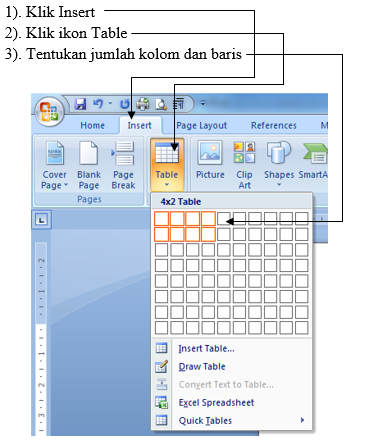
- Masuk ke tab Insert
→ klik ikon Table.
- Metode 1 (Grid Insert): Sorot jumlah kotak baris dan kolom yang diinginkan pada kisi-kisi (misal: $4 imes 5$).
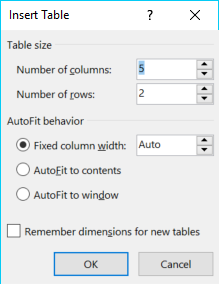
- Metode 2 (Insert Table Dialog): Masukkan jumlah Number of columns dan Number of rows secara spesifik.
- Metode 3 (Draw Table): Menggambar garis tabel secara manual menggunakan kursor pensil.
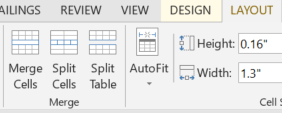
3. Modifikasi Struktur Tabel (Tab Layout)
Ketika kursor berada di dalam tabel, akan muncul dua tab kontekstual baru: Table Design dan Layout.

1. Menambah & Menghapus Baris / Kolom:
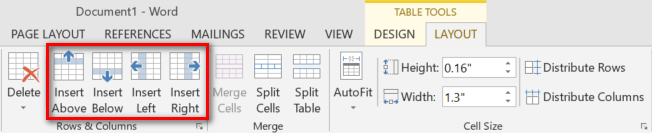
- Insert Above / Below: Menyisipkan baris baru di atas atau di bawah sel aktif.
- Insert Left / Right: Menyisipkan kolom baru di sebelah kiri atau kanan sel aktif.
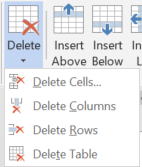
- Delete: Menghapus sel (Delete Cells), menghapus baris (Delete Rows), menghapus kolom (Delete Columns), atau menghapus seluruh tabel (Delete Table).
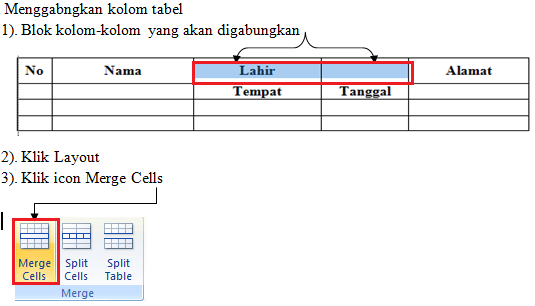
2. Menggabungkan & Memecah Sel (Merge & Split Cells):
- Merge Cells: Menggabungkan 2 atau lebih sel yang diblok menjadi 1 sel besar (biasanya untuk judul kepala tabel).
- Split Cells: Membagi 1 sel menjadi beberapa baris atau kolom baru.
- Split Table: Memisahkan 1 tabel menjadi 2 tabel terpisah pada baris yang dipilih.
4. Pengaturan Alignment & Arah Teks di dalam Sel
9 Pilihan Perataan Sel (*Cell Alignment*):
Teks di dalam sel tabel dapat diposisikan secara vertikal maupun horizontal:
- Top Left, Top Center, Top Right
- Align Center Left, Align Center / Middle Center, Align Center Right
- Bottom Left, Bottom Center, Bottom Right
Mengubah Arah Teks (*Text Direction*):
Klik tombol Text Direction untuk memutar orientasi teks \(90^\circ\) atau \(270^\circ\) (vertikal ke atas atau ke bawah). Sangat berguna untuk kolom nomor urut atau status yang sempit.
5. Desain Estetika Tabel (Table Styles, Shading & Borders)
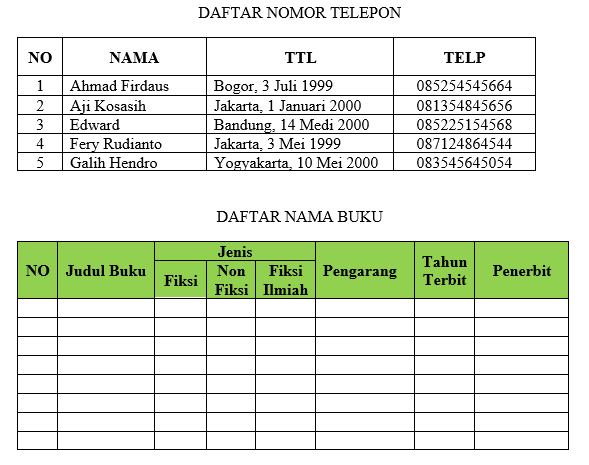
- Table Styles: Memilih tema warna dan garis tabel siap pakai dengan efek baris selang-seling (Banded Rows).
- Shading: Memberi warna latar belakang (background fill) pada sel atau baris header tertentu.
- Borders: Mengatur ketebalan (Line Weight), jenis garis (Dash/Solid), warna garis (Pen Color), dan menampilkan/menyembunyikan garis tepi tabel (No Border, All Borders, Outside Borders).
6. Fitur Tingkat Lanjut: Repeat Header Rows & Formula Sederhana
- Repeat Header Rows:
Jika tabel sangat panjang dan bersambung ke halaman berikutnya, klik baris judul tabel $
→ klik tombol Repeat Header Rows pada tab Layout. Kepala tabel otomatis akan muncul di baris paling atas halaman berikutnya!
- Formula Sederhana pada Word:
Buka tab Layout
→ klik Formula (fx):
- Menjumlahkan angka di atas sel: =SUM(ABOVE)
- Menghitung rata-rata angka di sebelah kiri: =AVERAGE(LEFT)