
06. Menyisipkan & Memodifikasi Bentuk Geometris (Shapes)
1. Pengenalan Fitur Shapes
Shapes adalah objek grafis berbentuk geometris vektor 2D siap pakai yang disediakan oleh Microsoft Word untuk mempermudah pembuatan bagan, diagram alur (flowchart), penunjuk arah, skema jaringan sederhana, dan elemen dekorasi cover.
Menu Shapes dapat diakses melalui tab Insert
→ klik ikon Shapes.
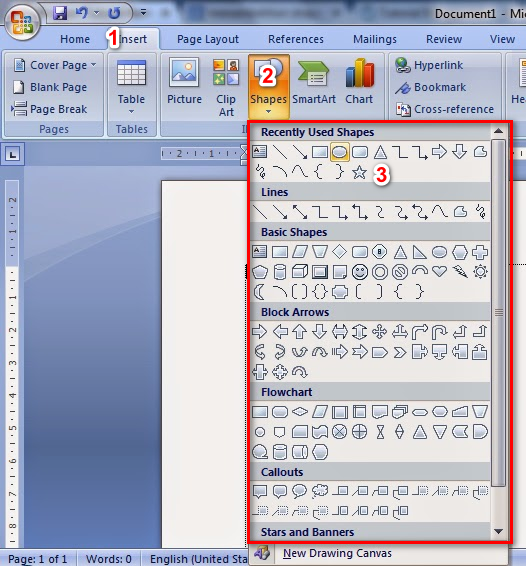
2. Kategori Bentuk Shapes di Microsoft Word
- Lines: Garis lurus, panah satu arah, panah dua arah, kurva lengkung, dan garis bebas (Scribble).
- Rectangles: Persegi panjang, sudut tumpul (Rounded Rectangle), sudut terpotong (Snip Single Corner).
- Basic Shapes: Lingkaran, oval, segitiga sama sisi/siku-siku, jajar genjang, tabung (Cylinder), kubus, hati, smiley face.
- Block Arrows: Panah blok tebal (kanan, kiri, atas, bawah, bercabang empat).
- Equation Shapes: Simbol operasi matematika raksasa (+, -, ×, $\div$, =).
- Flowchart: Simbol standar diagram alur algoritma (Terminator, Process, Decision, Input/Output, Connector).
- Stars and Banners: Bintang bersudut 4 s/d 32, pita horizontal/vertikal, gulungan kertas (Scroll).
- Callouts: Gelembung percakapan komik (persegi, bulat, awan).
3. Langkah Menggambar & Menambahkan Teks pada Shape
1. Menggambar Shape:
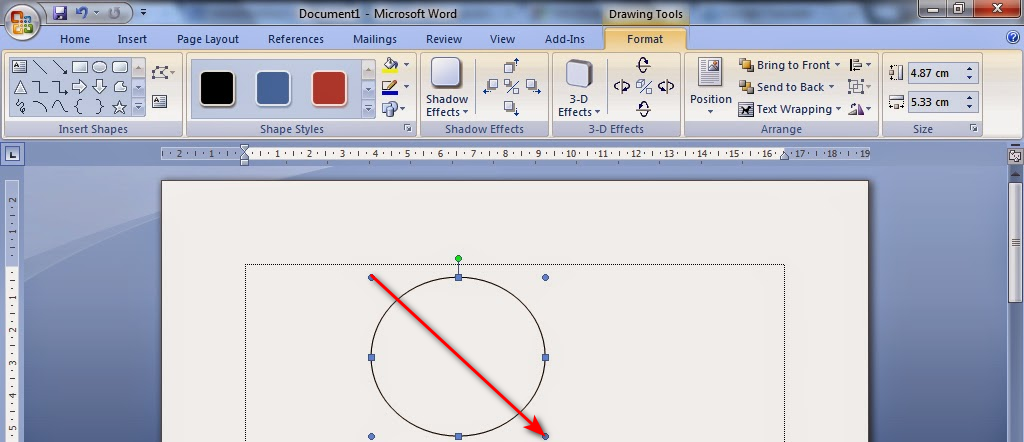
- Klik salah satu bentuk pada galeri Shapes.
- Kursor mouse akan berubah menjadi tanda tambah
+. - Klik dan tahan (drag) di atas lembar kerja hingga mencapai ukuran yang diinginkan, lalu lepaskan.
- Tips Presisi: Tahan tombol
Shiftsaat menggambar agar lingkaran menjadi bulat sempurna atau persegi menjadi bujur sangkar sama sisi!
2. Menambahkan Teks ke dalam Shape:
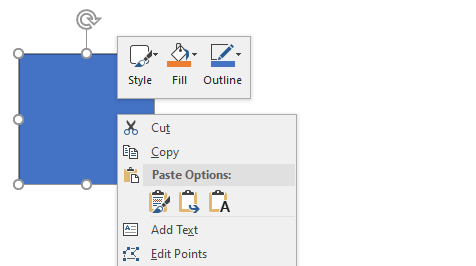
Klik kanan pada objek shape $
→ pilih Add Text (atau langsung klik shape dan ketik teks).
4. Memodifikasi Gaya & Warna Shape (Tab Shape Format)
Ketika shape diklik, akan muncul tab kontekstual Shape Format:
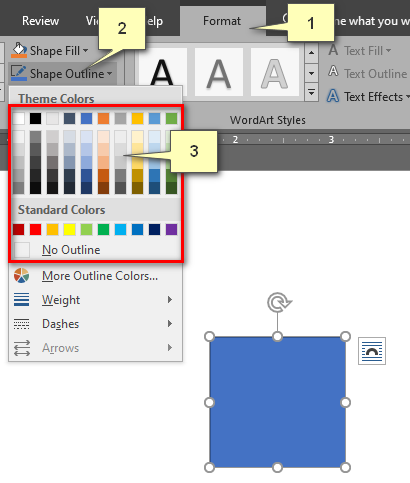
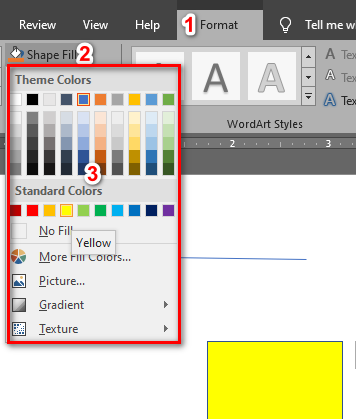
- Shape Fill: Mengubah warna latar belakang shape:
- Solid Color: Warna polos.
- Gradient: Transisi perpaduan dua warna atau lebih.
- Texture: Tekstur kayu, kanvas, marmer, tetesan air.
- Picture: Memasukkan gambar foto ke dalam bentuk shape.
- No Fill: Membuat shape transparan tanpa warna.
- Shape Outline: Mengatur warna garis tepi, ketebalan garis (Weight misal $1.5 pt$ s/d $6 pt$), dan pola garis (Dashes titik/putus-putus).
- Shape Effects: Memberikan efek visual 3D:
- Shadow: Efek bayangan luar (Outer) atau dalam (Inner).
- Reflection: Efek pantulan cermin di bawah objek.
- Glow: Efek cahaya berpendar di sekeliling shape.
- Soft Edges: Menghaluskan tepi objek agar menyatu dengan latar.
- Bevel & 3-D Rotation: Membuat shape tampak memiliki ketebalan timbul 3 dimensi.
5. Manajemen Posisi, Perataan & Pengelompokan Objek (Grouping)
1. Susunan Lapisan Objek (*Order / Arrange*):
Jika dua shape saling bertumpuk:
- Bring Forward / Bring to Front: Memindahkan shape satu tingkat ke depan atau ke lapisan paling depan.
- Send Backward / Send to Back: Memindahkan shape satu tingkat ke belakang atau ke lapisan paling dasar.
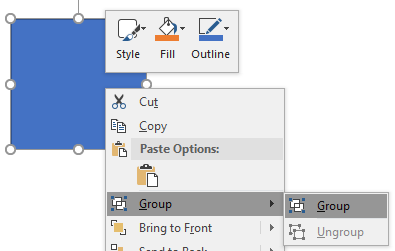
2. Menggabungkan Objek (*Grouping*):
Jika Anda membuat sebuah diagram alur yang terdiri dari 5 shape terpisah dan ingin menggesernya bersamaan tanpa berantakan:
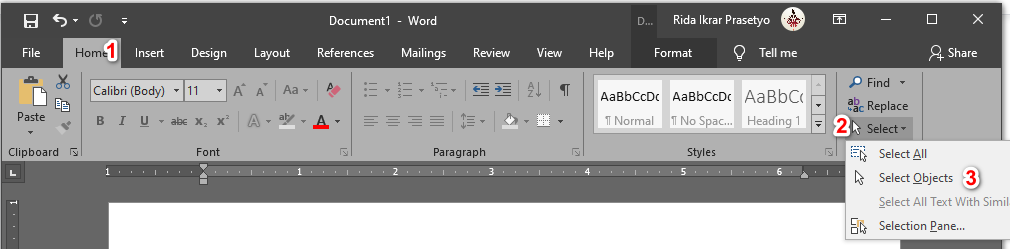
- Tahan tombol
CtrlatauShift, lalu klik satu per satu seluruh shape yang ingin digabung. - Buka tab Shape Format
→\( klik Group \)
→ pilih Group (Shortcut: Ctrl+G).
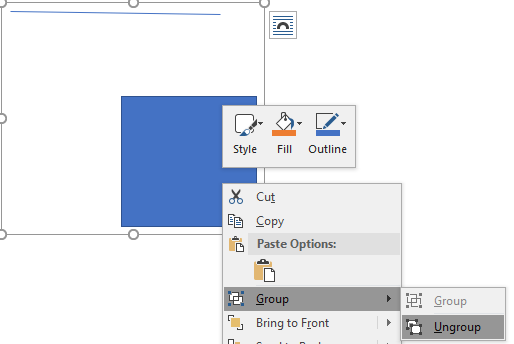
- Seluruh shape kini menjadi 1 kesatuan objek tunggal!
- Untuk memisahkannya kembali, klik Group
→ Ungroup.
3. Perataan Objek (*Align & Distribute*):
Blok beberapa shape $
→ klik Align:
- Align Left / Center / Right: Menyejajarkan posisi horizontal.
- Distribute Horizontally / Vertically: Membagi jarak spasi antar-shape secara merata dan presisi otomatis.