🖧
📗 Fase E • Kelas X SMK • Modul 10
100% Offline Ready
Langkah-Langkah Perakitan Komputer (PC Assembly)
Panduan praktik 8 langkah perakitan komputer mandiri: instalasi CPU, heatsink, RAM, PSU, kabel front panel, dan POST.
1. Persiapan Alat, Bahan & Prosedur Keselamatan (K3)
Sebelum memulai perakitan komputer (PC Assembly), persiapkan lingkungan kerja dan perlengkapan berikut:
Alat & Bahan:
- Obeng Plus (+) bermagnet ukuran sedang (PH2).
- Gelang Antistatis (Antistatic Wrist Strap) atau sarung tangan ESD.
- Thermal Paste / Pasta Pendingin (berkualitas baik, berbahan dasar silikon atau perak).
- Kabel Ties / Pemotong Kabel untuk manajemen kabel (cable management).
- Wadah baut untuk mengelompokkan baut motherboard, PSU, dan drive.
Prosedur Keselamatan:
- Pastikan area meja kerja bersih, kering, dan bebas dari listrik statis.
- Gunakan gelang antistatis yang terhubung ke grounding logam.
- Selalu pasang kabel daya listrik (power cord) paling terakhir setelah casing ditutup dan seluruh komponen terpasang kokoh.
2. Langkah Demi Langkah Perakitan PC (Step-by-Step)
Langkah 1: Memasang Prosesor (CPU) pada Motherboard
- Buka tuas pengunci soket CPU pada motherboard dengan cara menekannya ke bawah lalu menggesernya ke samping luar.
- Buka penutup soket CPU.
- Pegang prosesor pada bagian tepinya. Cocokkan tanda segitiga emas (alignment notch) pada sudut prosesor dengan tanda segitiga pada soket motherboard.
- Letakkan prosesor secara perlahan tanpa ditekan secara paksa (Zero Insertion Force / ZIF).
- Tutup kembali penutup soket dan kunci tuas hingga terdengar bunyi klik.

Langkah 2: Mengoleskan Pasta Termal & Memasang Heatsink Fan
- Berikan pasta termal (Thermal Paste) seukuran butir jagung / kacang polong di bagian tengah permukaan prosesor (IHS).
- Posisikan pendingin (Heatsink Fan / AIO Cooler) tepat di atas prosesor.
- Kencangkan baut atau tekan pengunci heatsink secara menyilang (diagonal) agar tekanan pasta termal merata sempurna.
- Hubungkan kabel 4-pin fan cooler ke header bertuliskan CPU_FAN pada motherboard.
Langkah 3: Memasang Modul Memori RAM
- Buka klip pengunci pada kedua ujung slot RAM di motherboard.
- Sesuaikan takik celah (notch) di bagian bawah modul RAM dengan tonjolan pada slot RAM (DDR4 / DDR5).
- Masukkan RAM ke slotnya, lalu tekan kedua ujung modul RAM secara bersamaan dan merata hingga klip pengunci menutup otomatis dengan bunyi klik.
- Tips Dual-Channel: Jika memasang 2 keping RAM pada motherboard dengan 4 slot, pasang pada slot 2 dan slot 4 (DIMM A2 & DIMM B2).
Langkah 4: Memasang Motherboard ke dalam Casing PC
- Pasang pelat pelindung belakang (I/O Shield) pada lubang belakang casing PC.
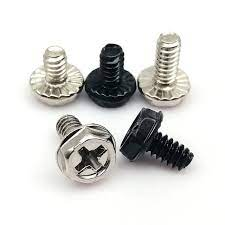
- Pasang baut penyangga (Standoff Screws) pada casing sesuai dengan ukuran form factor motherboard (ATX / Micro-ATX / Mini-ITX).
- Masukkan motherboard secara perlahan dengan mengarahkan port belakang ke arah I/O Shield.
- Kencangkan baut pengikat motherboard satu per satu menggunakan obeng plus.
Langkah 5: Memasang Catu Daya (Power Supply / PSU)
- Tempatkan Power Supply pada kompartemen khusus di bagian bawah atau atas casing PC.
- Posisikan kipas PSU menghadap ke arah ventilasi udara (biasanya menghadap ke bawah jika ada saringan debu).
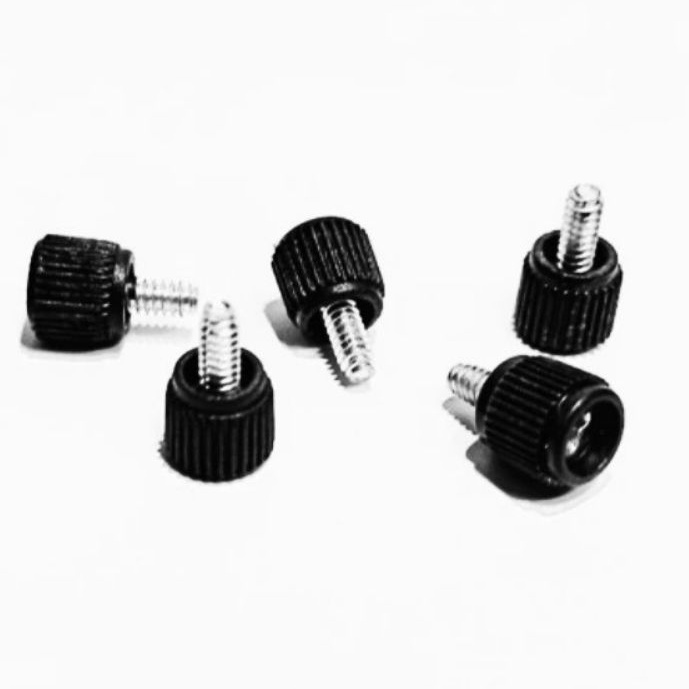
- Kencangkan 4 buah baut khusus PSU di bagian belakang casing.
Langkah 6: Memasang Media Penyimpanan (SSD / Harddisk)
- M.2 NVMe SSD: Pasang pada slot M.2 motherboard dengan kemiringan 30 derajat, tekan perlahan ke bawah, lalu kunci dengan sekrup kecil atau kait pengunci M.2.
- SATA SSD / HDD 3.5": Pasang drive pada drive bay casing, kencangkan baut penguncinya, lalu sambungkan kabel daya SATA dari PSU dan kabel data SATA menuju port SATA di motherboard.
Langkah 7: Menghubungkan Kabel Daya & Pin Front Panel
- Sambungkan kabel utama 24-pin ATX Power ke soket motherboard.
- Sambungkan kabel 8-pin (4+4) CPU Power ke soket di dekat prosesor.
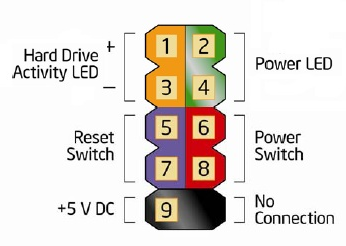
- Sambungkan kabel Front Panel Casing ke header F_PANEL / JFP1 pada motherboard:
- POWER SW: Tombol Power On/Off
- RESET SW: Tombol Reset
- POWER LED (+/-): Lampu Indikator Power
- HDD LED (+/-): Lampu Indikator Aktivitas Storage
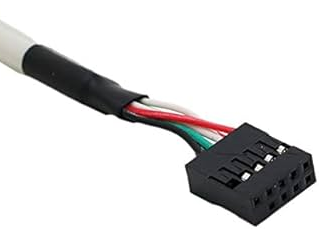
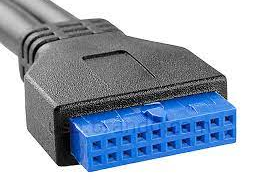
- Hubungkan kabel Front Audio (HD Audio) dan Front USB 3.0 / USB 2.0.
Langkah 8: Pengujian Awal (Power-On Self Test / POST) & BIOS Setup
- Hubungkan kabel power monitor, kabel HDMI/DisplayPort, keyboard, dan mouse ke komputer.
- Hubungkan kabel power PSU ke stopkontak, lalu nyalakan tombol switch daya PSU (
I). - Tekan tombol Power pada casing PC:
- Perhatikan apakah semua kipas (CPU fan, GPU fan, case fan) berputar normal.
- Perhatikan apakah muncul tampilan layar splash screen pabrikan motherboard di monitor.
- Tekan tombol
DELatauF2secara berulang-ulang untuk masuk ke menu BIOS / UEFI Setup. - Periksa apakah Prosesor, Kapasitas RAM, dan Media Penyimpanan (SSD/HDD) terdeteksi dengan benar.
- Atur urutan booting (Boot Priority) untuk memulai instalasi Sistem Operasi melalui flashdisk USB installer.