
Konfigurasi Hotspot Gateway MikroTik
Setup Hotspot Server dengan wizard, custom captive portal login page, user profile limitasi waktu, dan voucher.
1. Pengenalan Hotspot Server & Captive Portal
MikroTik Hotspot adalah sistem autentikasi gerbang (Captive Portal) yang membatasi akses pengguna ke jaringan publik sebelum pengguna melakukan otentikasi menggunakan akun (Username & Password) atau voucher login.
Perbedaan Wi-Fi WPA2 Biasa vs Hotspot Captive Portal:
- Wi-Fi WPA2 Biasa: Semua pengguna memakai 1 password Wi-Fi yang sama (Pre-Shared Key). Jika password bocor, siapa saja bebas menggunakan bandwidth tanpa bisa dibatasi secara personal.
- Hotspot Captive Portal: Jaringan Wi-Fi dibuat terbuka (Open/No Security), namun begitu perangkat terhubung dan membuka browser, lalu lintas web otomatis dialihkan (redirect) ke Halaman Login. Setiap pengguna memiliki akun masing-masing dengan kuota, durasi waktu, dan batas kecepatan (bandwidth) yang terisolasi. Hotspot menggabungkan beberapa layanan MikroTik:
- DHCP Server: Membagikan IP otomatis ke pengguna hotspot.
- DNS Server & Proxy Redirect: Mengalihkan lalu lintas port 80 (HTTP) ke halaman login internal MikroTik.
- Firewall NAT & Filter: Memblokir seluruh paket sebelum terautentikasi (unauthorized state).
- Accounting & AAA: Menghitung waktu pemakaian (uptime), kuota upload/download (bytes in/out).
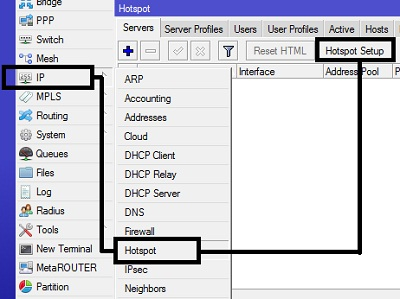
- Buka menu IP
- Pada tab Servers, klik tombol Hotspot Setup.
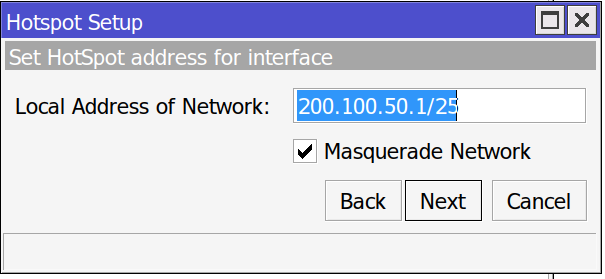
- Hotspot Interface: Pilih interface yang menuju ke pengguna/Access Point (contoh:
ether3atauwlan1) $ - Local Address of Network: Alamat IP router untuk jaringan hotspot (contoh:
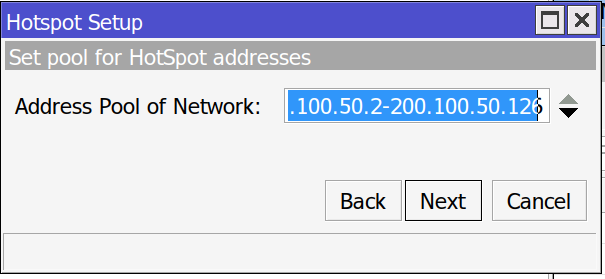
192.168.50.1/24). Beri centang pada Masquerade Network - Address Pool of Network: Rentang alamat IP yang akan diberikan kepada pengguna hotspot (contoh:
192.168.50.2-192.168.50.254) $ - Select Certificate: Pilih
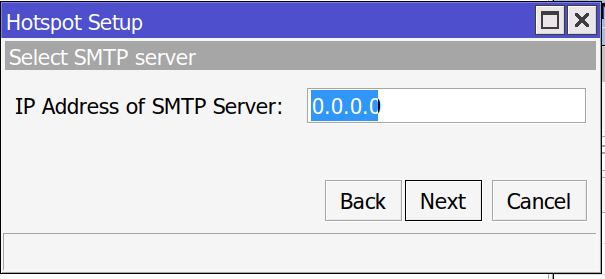
none(kecuali jika Anda memiliki sertifikat SSL) $ - IP Address of SMTP Server: Biarkan default
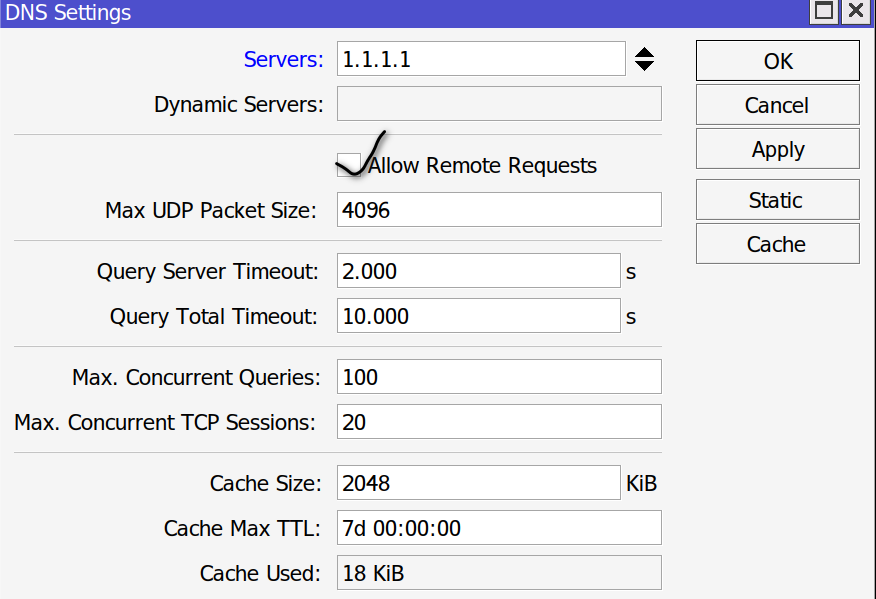
0.0.0.0 - DNS Servers: Masukkan alamat DNS Server (contoh:
8.8.8.8dan1.1.1.1) $ - DNS Name: Tentukan nama domain lokal untuk halaman login (misalnya
login.smktjkt.sch.idatauhotspot.sekolah.net) $ - Name of Local Hotspot User: Buat user administrator hotspot pertama:
- Muncul pesan sukses "Setup has completed successfully!".
- Buka menu IP
- Parameter penting:
- Buka menu IP
- Parameter:
- Buka menu IP
- Klik tombol
[+]. - Pada tab General:
- Klik OK. Seluruh siswa sekarang dapat membuka web tersebut meskipun belum login hotspot.
- Buka menu Files di WinBox.
- Cari folder direktori hotspot (default:
hotspot). - Tarik (drag & drop) file
login.htmlke komputer lokal untuk diedit (menggunakan VS Code / Notepad++). - Setelah selesai mendesain logo sekolah, form input, dan informasi paket, tarik kembali file ke folder
hotspotdi WinBox.
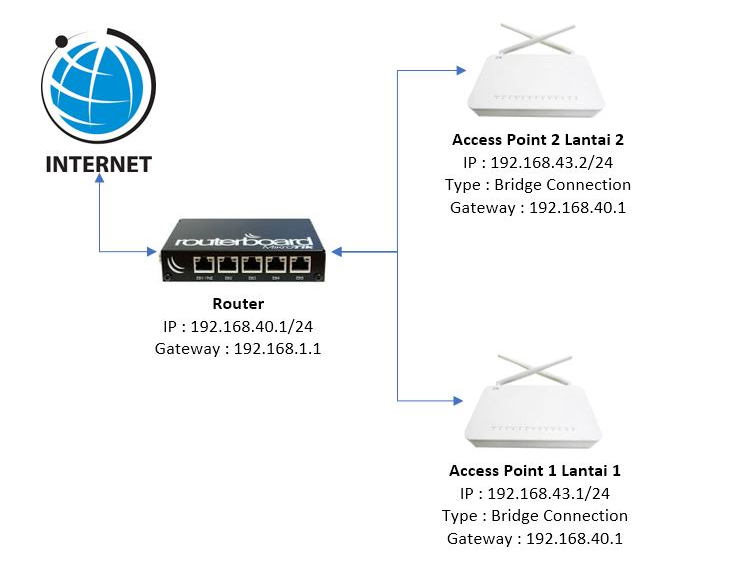
2. Langkah-Langkah Konfigurasi Hotspot (Hotspot Setup Wizard)
Langkah 1: Mempersiapkan Interface Hotspot
Pastikan interface yang akan dipasangi Hotspot (misalnya ether3-HOTSPOT atau wlan1) sudah diberi IP Address (contoh: 192.168.50.1/24).
Langkah 2: Menjalankan Hotspot Setup Wizard
→ Hotspot pada WinBox.
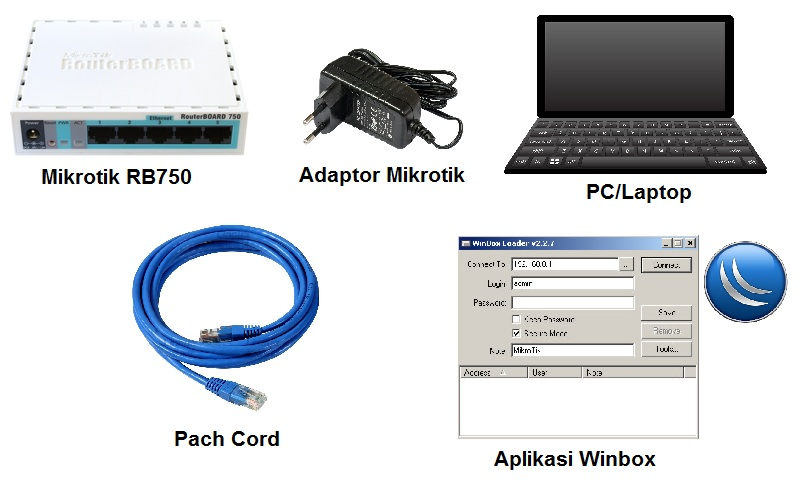
→ Klik Next.
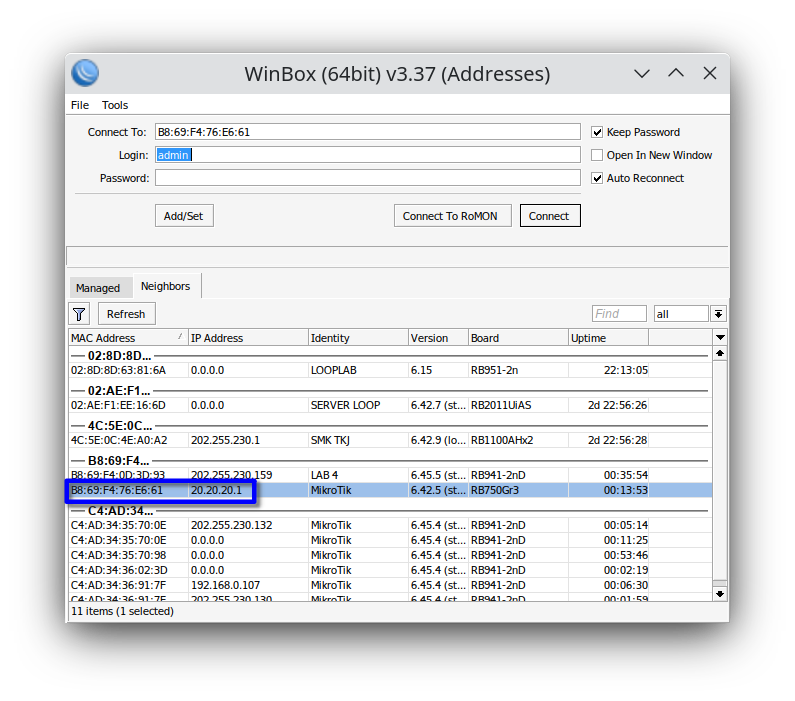
→ Klik Next.
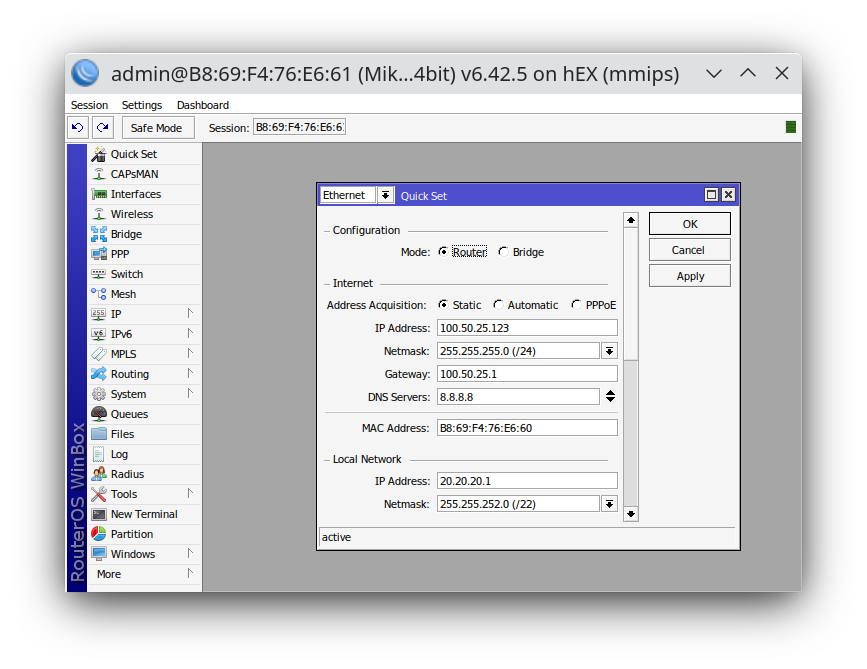
→ Klik Next.
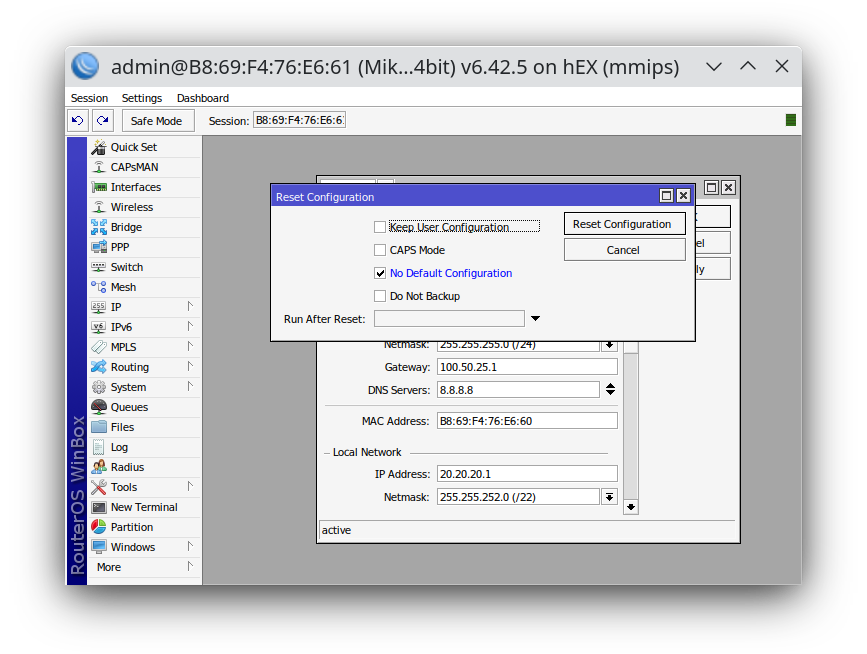
→ Klik Next.
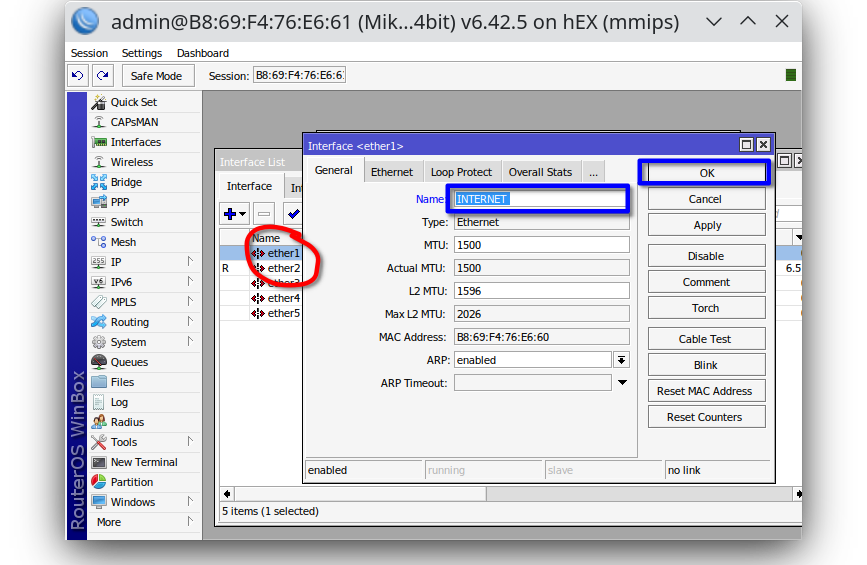
→ Klik Next.
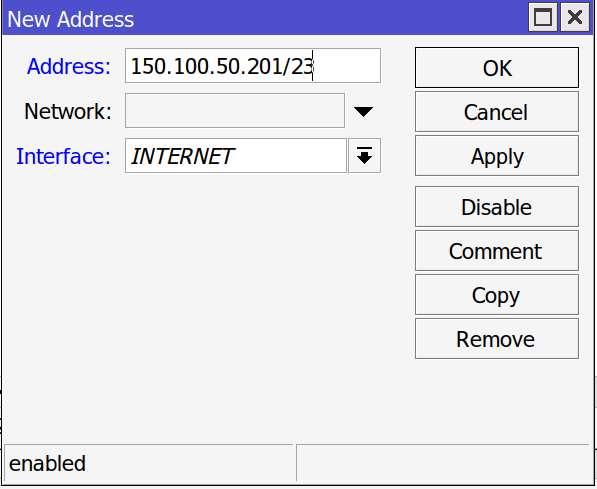
→ Klik Next.
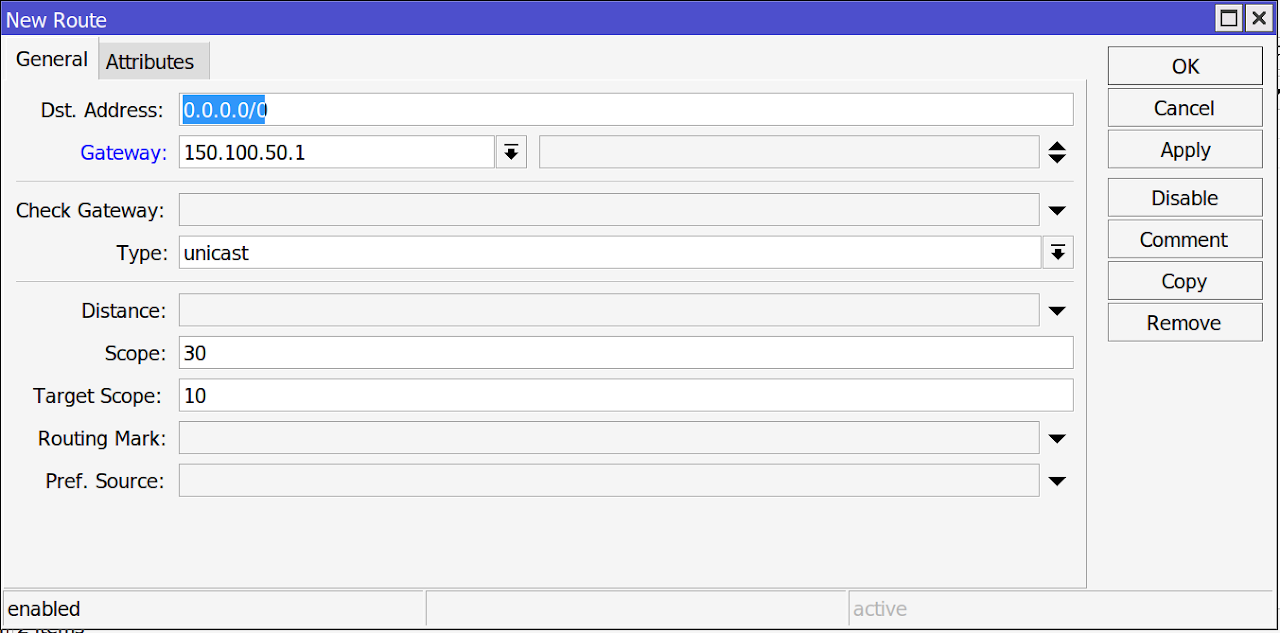
→ Klik Next.
(Nama domain ini harus berformat FQDN yang mengandung tanda titik, bukan sekadar kata tunggal).
- Name of Local Hotspot User: admin
- Password for the user: Masukkan password baru (misalnya smkbisa123) $
→ Klik Next.
3. Manajemen User Profile & User Hotspot
1. Membuat User Profile (Paket Kecepatan & Hak Akses)
User Profile digunakan untuk mengelompokkan pengguna berdasarkan kebijakan tertentu:
→\( Hotspot \)
→\( tab User Profiles \)
→ klik [+].
- Name: Nama profil (misalnya Profil-Guru atau Profil-Siswa).
- Shared Users: Jumlah perangkat maksimal yang boleh login bersamaan menggunakan 1 akun (misal: 1 untuk siswa agar akun tidak disebarkan ke teman lain).
- Rate Limit (rx/tx): Batas kecepatan upload/download (misal: 1M/2M).
- Keepalive Timeout: Waktu tunggu sebelum status user dianggap offline saat koneksi putus.
- Open Status Page: HTTP-only atau HTTP-login.
2. Menambahkan User Hotspot
→\( Hotspot \)
→\( tab Users \)
→ klik [+].
- Server: Pilih all atau nama server hotspot.
- Name: Username pengguna (contoh: siswa01).
- Password: Kata sandi (contoh: pass123).
- Profile: Pilih profil yang telah dibuat sebelumnya (contoh: Profil-Siswa).
- Time Limit: Batas total waktu pemakaian akun (misal 02:00:00 untuk 2 jam).
- Bytes Limit: Batas total kuota (misal 500M atau 1G).
4. Fitur Walled Garden (Bypass Akses Tanpa Login)
Walled Garden adalah fitur untuk memberikan izin kepada pengguna yang belum login agar tetap dapat mengakses situs web atau server tertentu (misalnya situs web sekolah, portal ujian CBT, atau halaman PPDB).
→\( Hotspot \)
→ tab Walled Garden IP List (untuk bypass IP/Port) atau Walled Garden (untuk bypass nama domain).
- Action: allow
- Dst. Host: *.kemdikbud.go.id (atau domain sekolah smkn1.sch.id).
5. Kustomisasi Halaman Login Hotspot (*Custom Login Page*)
Tampilan login bawaan MikroTik sangat sederhana. Anda dapat menggantinya dengan desain buatan sendiri: