
Konfigurasi Dasar Router MikroTik (Gateway Internet)
Setup interface, IP address WAN/LAN, DNS, NAT Masquerade, default route gateway, dan Winbox connection.
1. Pengenalan MikroTik RouterOS & RouterBOARD
MikroTik RouterOS adalah sistem operasi berbasis Linux kernel yang secara khusus dirancang untuk mengubah perangkat komputer atau router embedded menjadi router jaringan yang andal (network router). Sistem operasi ini dibekali dengan berbagai fitur tingkat enterprise seperti:
- Routing: Static routing, Dynamic routing (RIP, OSPF, BGP).
- Firewall & NAT: Paket filtering, Address List, Port Forwarding (dstnat), Network Address Translation (srcnat/masquerade).
- Manajemen Trafik / Bandwidth: Simple Queue, Queue Tree, PCQ (Per Connection Queue).
- Layanan Jaringan: DHCP Server & Client, DNS Cache, Hotspot Captive Portal, NTP Client/Server, SNMP.
- VPN (Virtual Private Network): PPTP, L2TP/IPsec, OpenVPN, WireGuard, SSTP.
- Wireless Networking: Access Point, Wireless Client, WDS, Nstreme, NV2.
MikroTik RouterBOARD adalah perangkat keras (hardware) khusus produksi MikroTik yang sudah terpasang RouterOS di dalamnya (misalnya seri RB750r2/hEX lite, RB951Ui-2HnD, RB4011, hingga Cloud Core Router/CCR).
2. Metode Mengakses Router MikroTik
Ada beberapa metode untuk mengakses dan mengonfigurasi MikroTik RouterOS:
| Metode Akses | Protokol / Port | Deskripsi & Kelebihan |
|---|---|---|
| WinBox (GUI) | Port 8291 (Proprietary / MNDP) |
Aplikasi resmi berbasis GUI (Windows) paling populer. Dapat mendeteksi dan mengakses router melalui MAC Address meskipun router belum memiliki IP Address (Layer-2 MAC Telnet). |
| WebFig (Web GUI) | Port 80 (HTTP) / 443 (HTTPS) |
Antarmuka web berbasis browser (Chrome, Firefox, Edge). Sangat berguna ketika mengakses router tanpa aplikasi WinBox. |
| CLI (Command Line) | SSH (Port 22) / Telnet (Port 23) |
Akses berbasis teks terminal (command line). Sangat cepat dan efisien untuk konfigurasi otomatis atau scripting. |
| Serial Console | Kabel Serial RS-232 / RJ45 Serial | Akses fisik langsung ke port konsol router. Digunakan untuk perbaikan darurat saat akses jaringan terputus total (out-of-band management). |
3. Persiapan Alat, Bahan & Topologi Gateway
Sebelum memulai konfigurasi Internet Gateway, siapkan perlengkapan berikut:
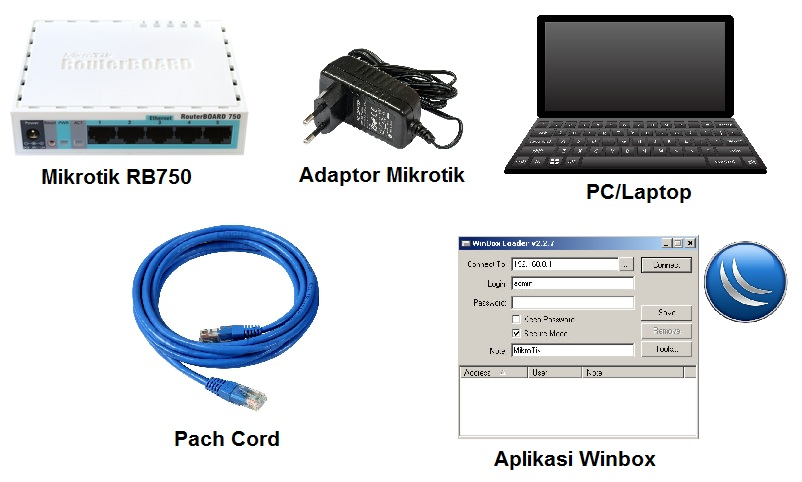
- 1 Unit Router MikroTik (misalnya RB750 / RB951) beserta power adapter.
- 2 Kabel UTP (RJ-45):
- Kabel 1 (WAN / Internet): Menghubungkan sumber internet (Modem ISP) ke port ether1 MikroTik.
- Kabel 2 (LAN / Lokal): Menghubungkan port ether2 MikroTik ke kartu jaringan PC/Laptop administrator.
- Aplikasi WinBox terbaru (bisa diunduh dari mikrotik.com/download).
 ┌─────────────────┐
 │ INTERNET/ISP │
 └────────┬────────┘
 │ Kabel UTP
 ▼ (ether1 - WAN) [IP: 150.100.50.201/23 | Gateway: 150.100.50.1]
 ┌─────────────────────────────────────────┐
 │ ROUTER MIKROTIK (RouterOS) │
 │ - NAT Masquerade │
 │ - DNS Caching (Allow Remote Requests) │
 │ - DHCP Server (Pool: 200.100.50.2-126) │
 └─────────────────────────────────────────┘
 ▲ (ether2 - LAN) [IP: 200.100.50.1/25]
 │ Kabel UTP
 ▼
 ┌─────────────────┐
 │ PC CLIENT │ (Menerima IP DHCP Otomatis & Terhubung Internet)
 └─────────────────┘
4. Langkah-Langkah Konfigurasi Internet Gateway Sederhana (Step-by-Step)
Langkah 1: Terhubung ke Router via WinBox
- Sambungkan kabel LAN dari PC ke port ether2 MikroTik.
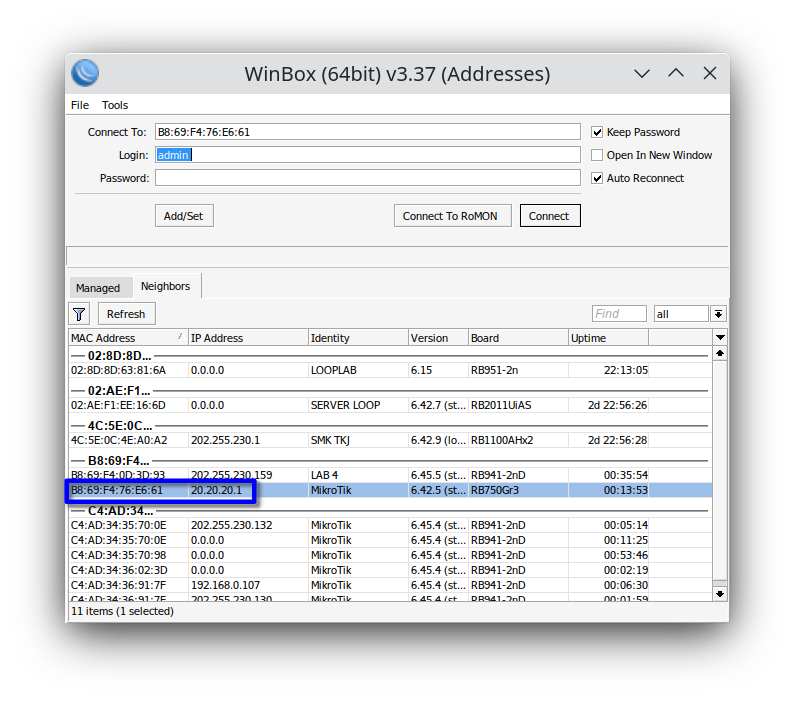
- Buka aplikasi WinBox, klik tab Neighbors, lalu klik tombol Refresh.
- Klik pada baris MAC Address router yang terdeteksi, masukkan login default:
- Login: admin
- Password: (kosong)
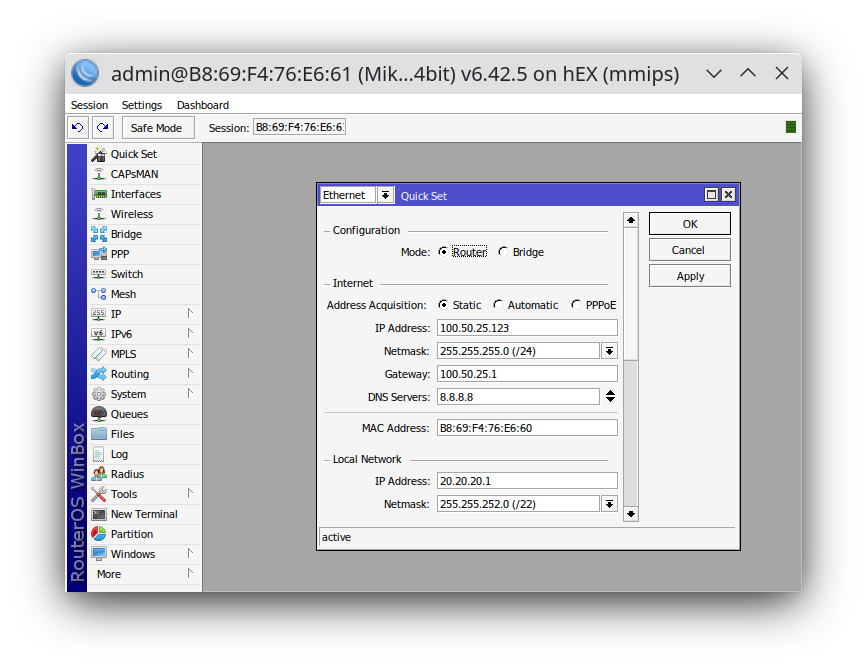
- Klik tombol Connect.
Langkah 2: Reset Konfigurasi Default (Clean Configuration)
Untuk memastikan tidak ada konfigurasi bawaan yang bertabrakan:
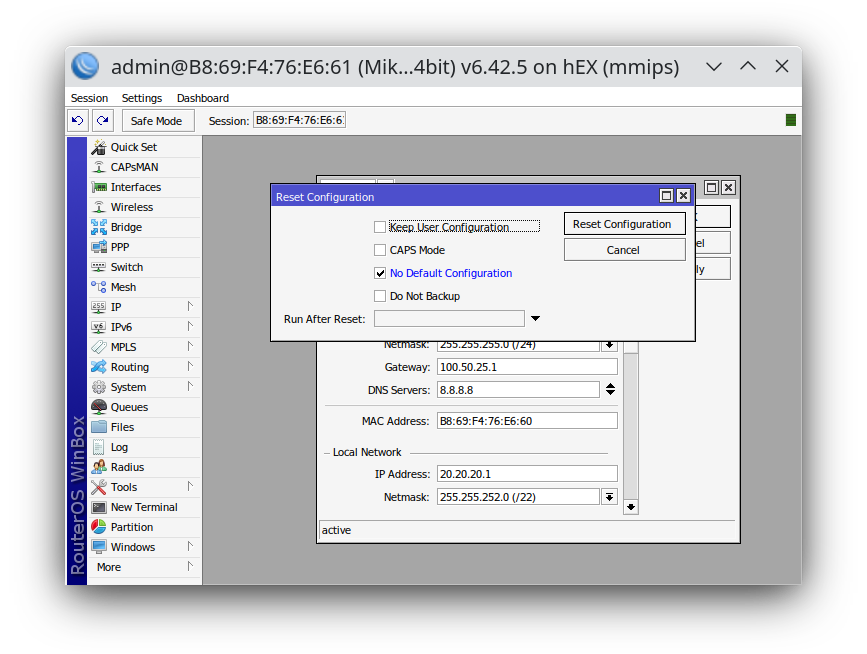
- Buka menu System
→ Reset Configuration.
- Beri centang pada opsi No Default Configuration.
- Klik Reset Configuration, lalu konfirmasi dengan memilih Yes.
- Tunggu beberapa saat hingga router selesai melakukan proses reboot, lalu login kembali via MAC Address di WinBox.
Langkah 3: Mengatur Identitas Router (System Identity) & Password
- Buka menu System
→ Identity.
- Masukkan nama identitas router (contoh:
Router-Utama-TKJ), lalu klik OK. - Buka menu System
→ Password untuk mengganti password default agar aman dari akses tidak sah.
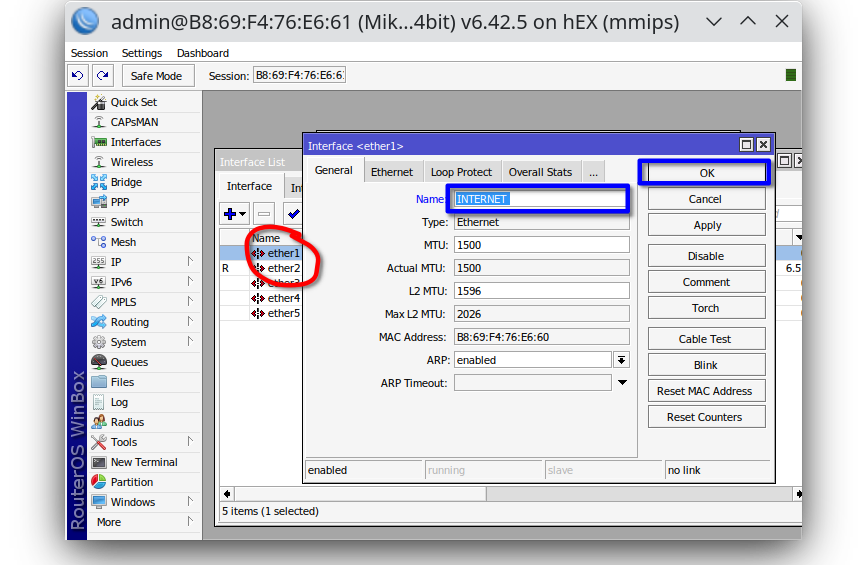
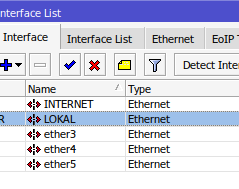
Langkah 4: Mengganti Nama Interface (Interface Naming)
Untuk mempermudah manajemen port:
- Buka menu Interfaces.
- Klik ganda pada interface
ether1, ubah namanya menjadiether1-INTERNET(atauether1-WAN). - Klik ganda pada interface
ether2, ubah namanya menjadiether2-LOKAL(atauether2-LAN). - Klik OK.
Langkah 5: Menambahkan IP Address pada Setiap Interface
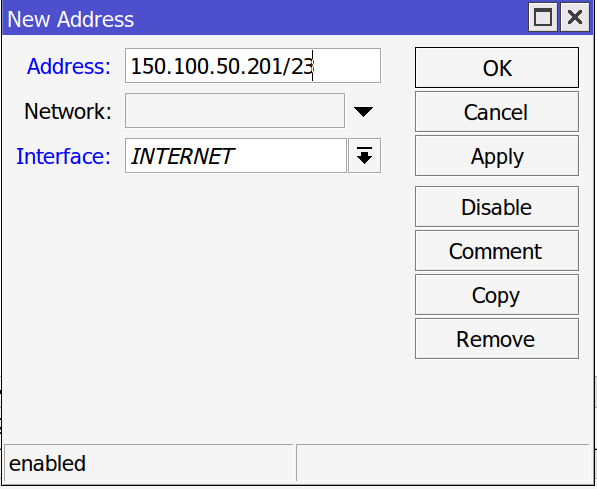
- Buka menu IP
→ Addresses, lalu klik tombol tambah [+].
- Konfigurasi IP WAN (ether1-INTERNET):
- Address: 150.100.50.201/23 (sesuai alokasi dari ISP)
- Interface: ether1-INTERNET
- Klik Apply lalu OK.
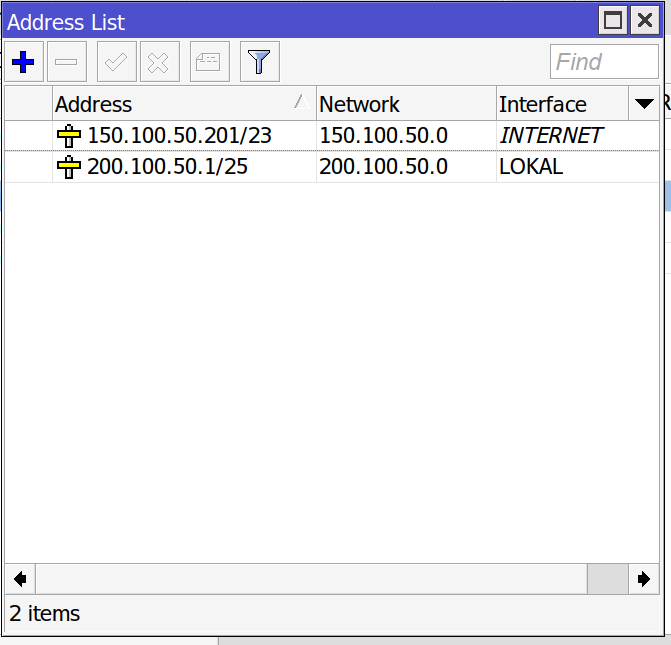
- Konfigurasi IP LAN (ether2-LOKAL):
- Klik tombol tambah [+].
- Address: 200.100.50.1/25 (IP ini akan menjadi Default Gateway bagi komputer client)
- Interface: ether2-LOKAL
- Klik Apply lalu OK.
Langkah 6: Mengatur Default Gateway (Routing Statis)
Agar router dapat mengarahkan lalu lintas data ke internet:
- Buka menu IP
→ Routes, lalu klik tombol tambah [+].
- Pada parameter:
- Dst. Address: 0.0.0.0/0 (Default Route untuk semua tujuan di internet)
- Gateway: 150.100.50.1 (Alamat IP router gateway milik ISP)
- Klik Apply
→ Pastikan muncul status reachable, lalu klik OK.
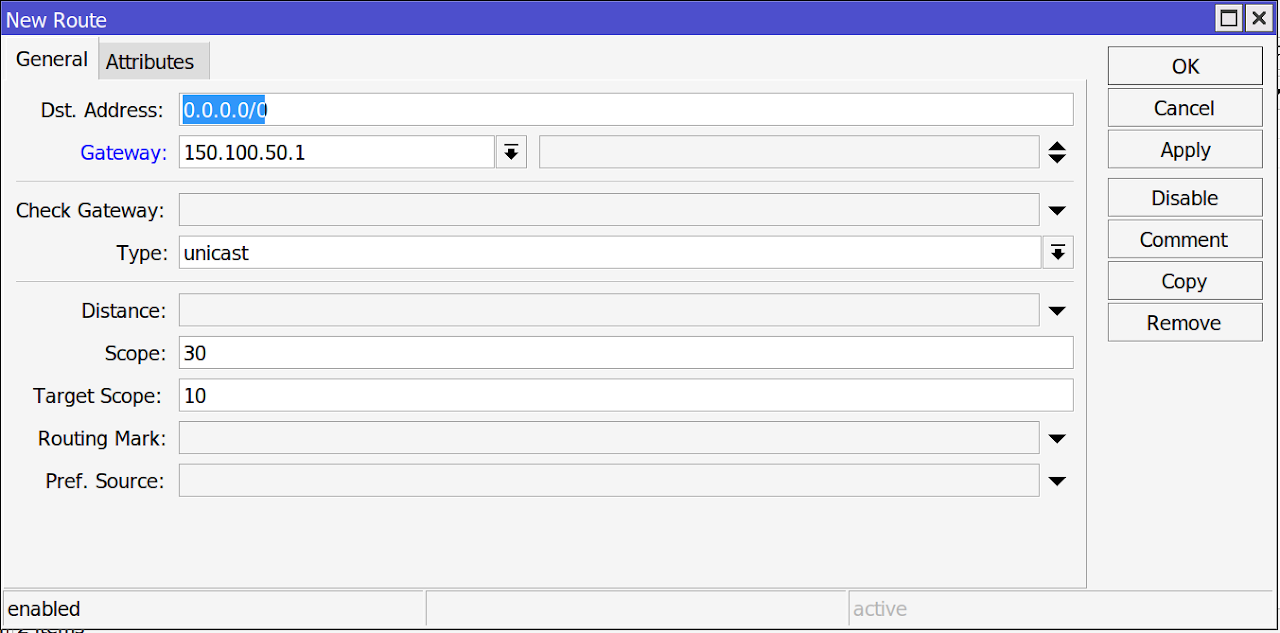
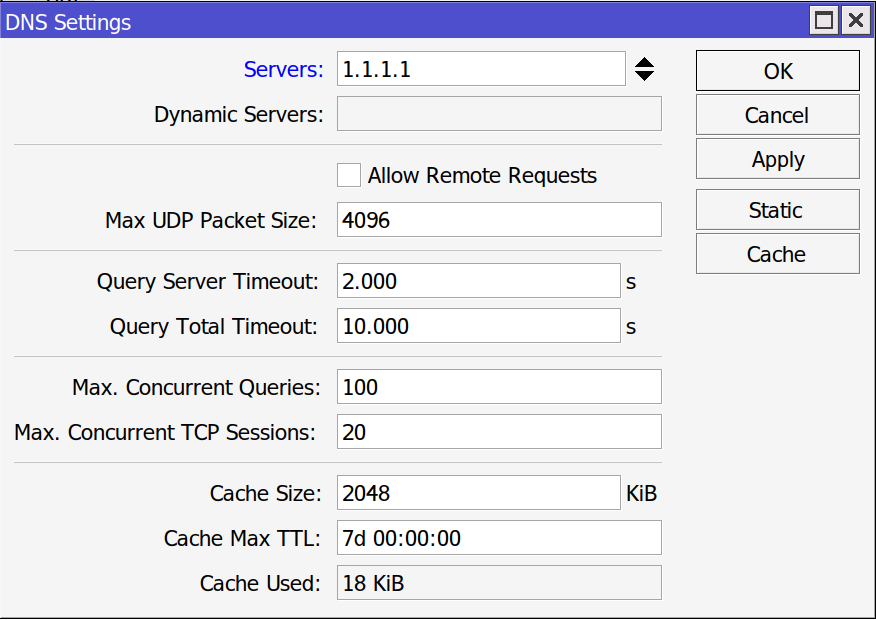
Langkah 7: Mengatur DNS Server (Domain Name System)
Agar router dan client dapat menerjemahkan nama domain (hostname) menjadi IP Address:
- Buka menu IP
→ DNS.
- Pada kolom Servers, masukkan IP DNS publik seperti:
- 8.8.8.8 (Google Primary DNS)
- 1.1.1.1 (Cloudflare DNS)
- Beri centang pada opsi Allow Remote Requests (wajib diaktifkan agar router dapat bertindak sebagai DNS Cache resolver bagi client di jaringan lokal).
- Klik Apply lalu OK.
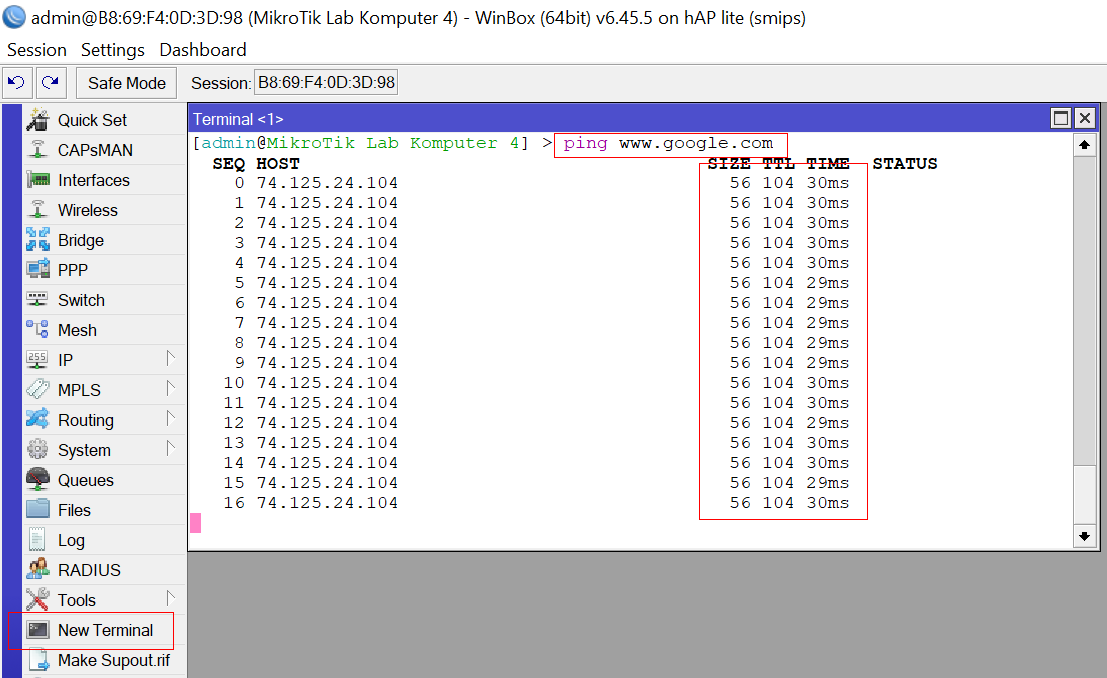
Langkah 8: Uji Koneksi Internet dari Router (Ping Test)
- Buka menu New Terminal pada WinBox.
- Jalankan perintah ping ke IP Gateway ISP:
ping 150.100.50.1
- Jalankan perintah ping ke DNS Google:
ping 8.8.8.8
- Jalankan perintah ping ke nama domain:
ping www.google.com
- Jika muncul respon balasan (reply), berarti router sudah terhubung 100% ke jaringan internet!
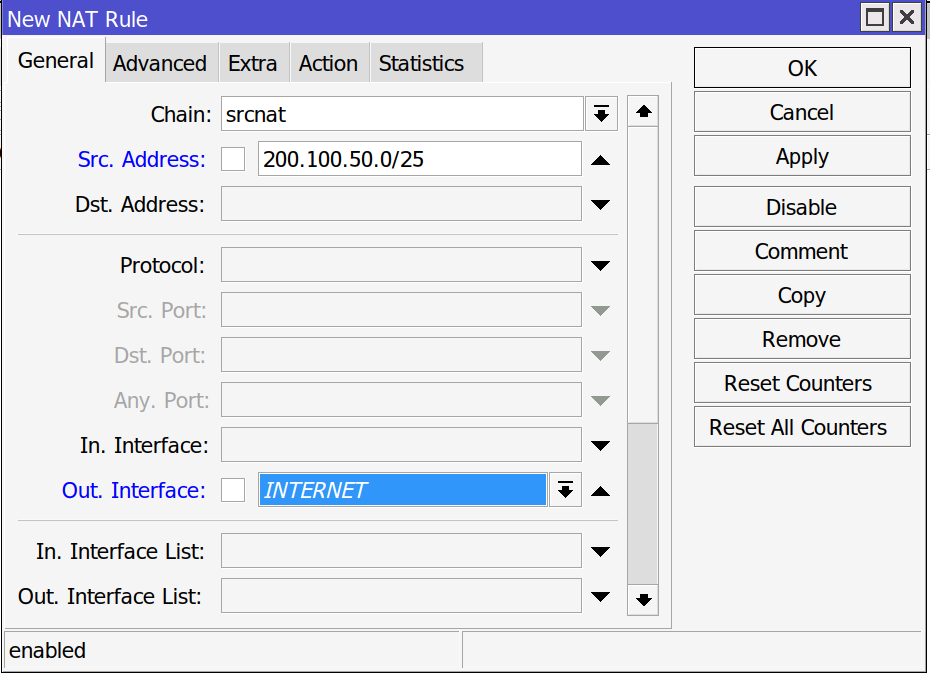
Langkah 9: Mengatur Firewall NAT (Masquerade)
Fungsi NAT (Network Address Translation) adalah menerjemahkan IP privat dari jaringan lokal (LAN) menjadi IP publik milik router saat berkomunikasi ke internet:
- Buka menu IP
→\( Firewall \)
→ pilih tab NAT.
- Klik tombol tambah
[+]. - Pada tab General:
- Chain: srcnat
- Src. Address: 200.100.50.0/25 (Network address dari jaringan lokal)
- Out. Interface: ether1-INTERNET
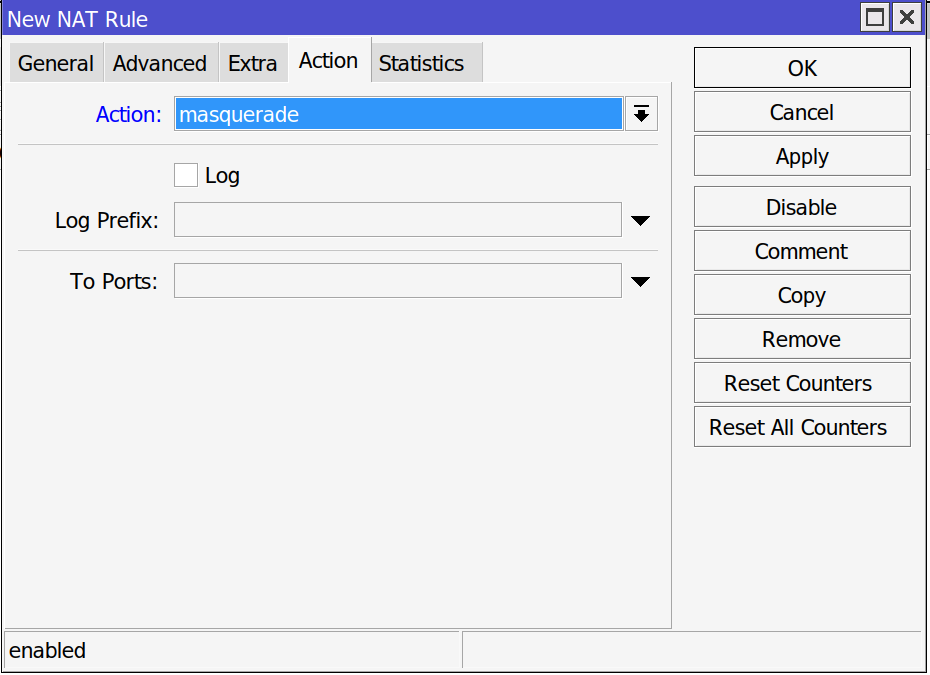
- Pada tab Action:
- Action: masquerade
- Klik Apply lalu OK.
Langkah 10: Mengatur DHCP Server untuk Distribusi IP ke Client
Agar seluruh komputer client yang terhubung ke port ether2 mendapatkan alamat IP secara otomatis:
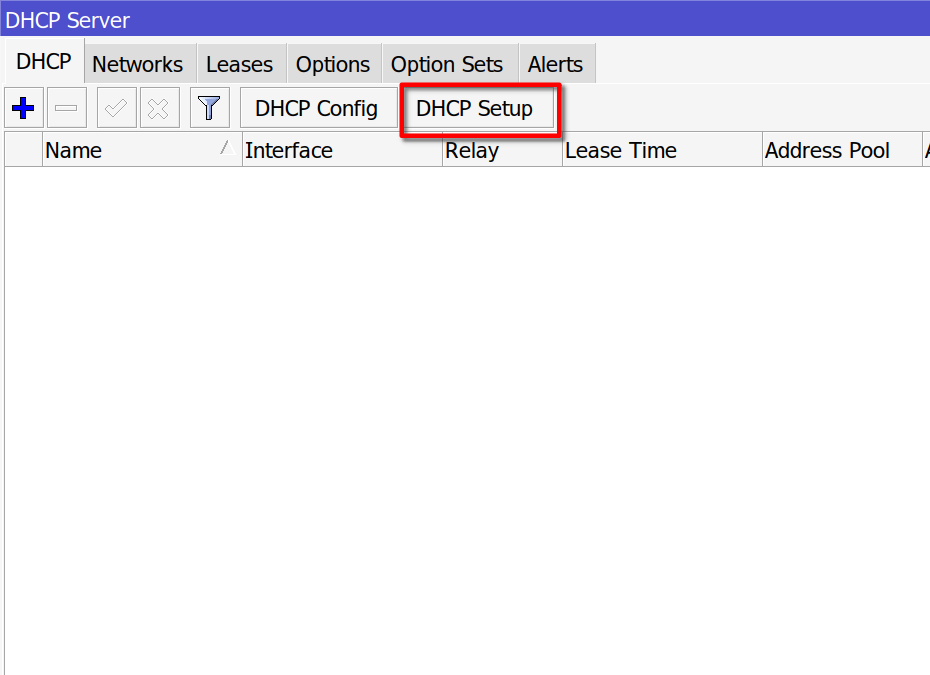
- Buka menu IP
→ DHCP Server, lalu klik tombol DHCP Setup.
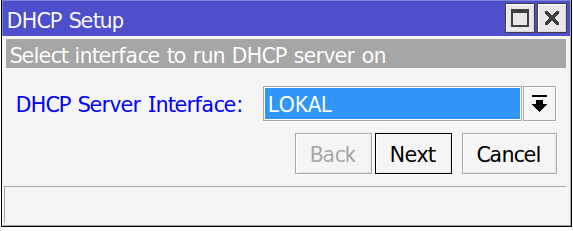
- DHCP Server Interface: Pilih
ether2-LOKAL
→ Klik Next.
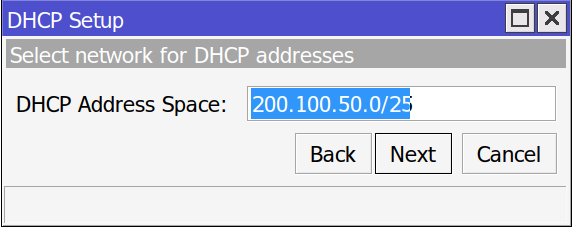
- DHCP Address Space: Terisi otomatis
200.100.50.0/25
→ Klik Next.
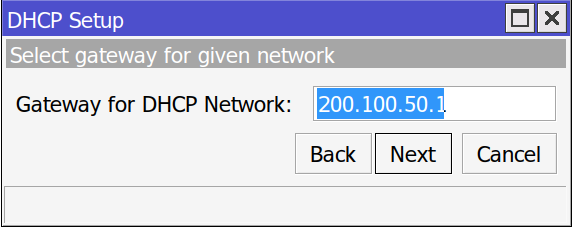
- Gateway for DHCP Network: Terisi otomatis IP router
200.100.50.1
→ Klik Next.
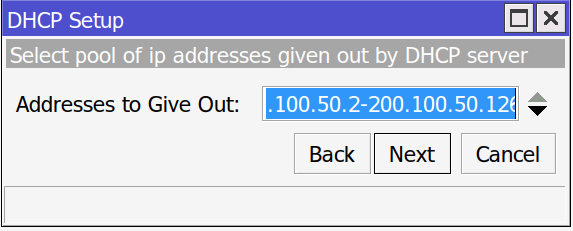
- Addresses to Give Out: Tentukan rentang IP yang dibagikan (misalnya
200.100.50.2-200.100.50.126) $
→ Klik Next.
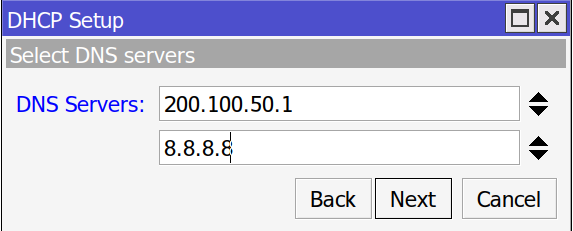
- DNS Servers: Terisi IP router
200.100.50.1atau DNS publik $
→ Klik Next.
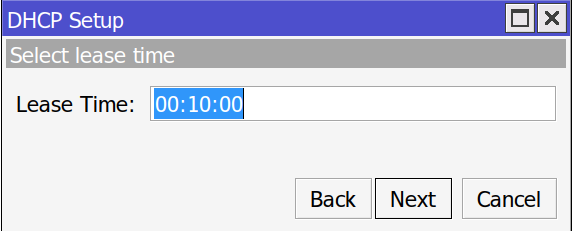
- Lease Time: Durasi sewa IP (misalnya
00:10:00atau1d 00:00:00) $
→ Klik Next.
- Muncul notifikasi "Setup has completed successfully".
5. Ringkasan Perintah CLI MikroTik (RouterOS Script)
Bagi teknisi yang lebih menyukai konfigurasi cepat melalui terminal / CLI:
# 1. Mengubah Identity Router
/system identity set name="Router-Utama-TKJ"

# 2. Mengubah Nama Interface
/interface set ether1 name=ether1-INTERNET
/interface set ether2 name=ether2-LOKAL

# 3. Menambahkan IP Address
/ip address add address=150.100.50.201/23 interface=ether1-INTERNET
/ip address add address=200.100.50.1/25 interface=ether2-LOKAL

# 4. Menambahkan Default Route Gateway
/ip route add dst-address=0.0.0.0/0 gateway=150.100.50.1

# 5. Mengatur DNS & Allow Remote Requests
/ip dns set servers=8.8.8.8,1.1.1.1 allow-remote-requests=yes

# 6. Mengatur Firewall NAT Masquerade
/ip firewall nat add chain=srcnat src-address=200.100.50.0/25 out-interface=ether1-INTERNET action=masquerade

# 7. Mengatur IP Pool & DHCP Server
/ip pool add name=dhcp_pool_lokal ranges=200.100.50.2-200.100.50.126
/ip dhcp-server add name=dhcp_lokal interface=ether2-LOKAL address-pool=dhcp_pool_lokal disabled=no
/ip dhcp-server network add address=200.100.50.0/25 gateway=200.100.50.1 dns-server=200.100.50.1,8.8.8.8