01. Mengelola Tata Letak Slide Presentasi (Slide Management)
1. Pengenalan Aplikasi Presentasi Microsoft PowerPoint
Microsoft PowerPoint adalah perangkat lunak aplikasi presentasi yang dirancang untuk menyampaikan gagasan, materi ajar, laporan proyek, dan proposal bisnis secara visual, terstruktur, dan menarik melalui lembaran elektronik yang disebut Slide.
2. Membuat & Mengelola Slide
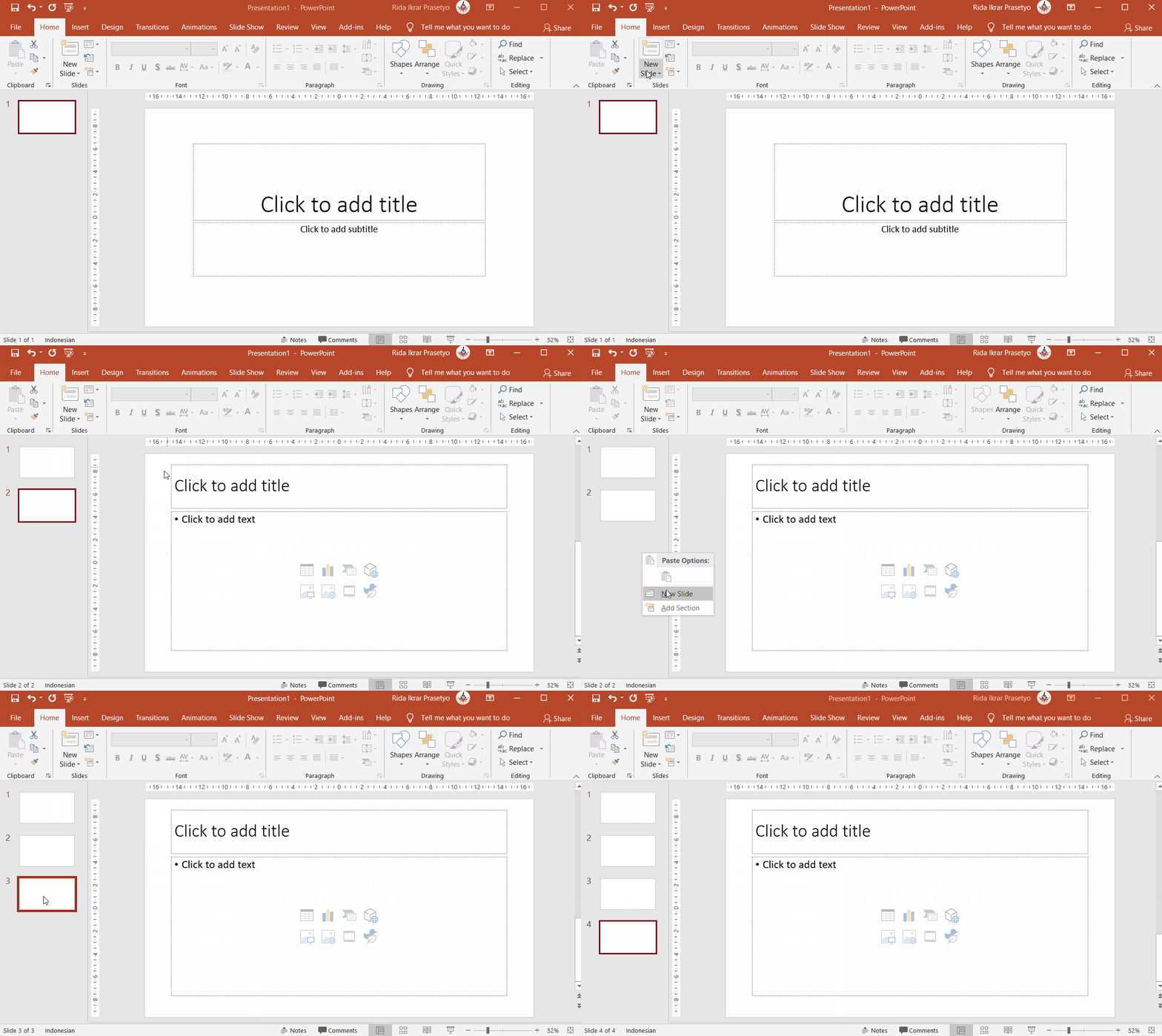
Tiga Cara Menambahkan Slide Baru (*New Slide*):
- Shortcut Keyboard: Tekan kombinasi tombol
Ctrl + M. - Tab Home: Klik tombol New Slide pada grup Slides.
- Klik Kanan Panel Kiri: Klik kanan pada area kosong panel thumbnail slide $
→ pilih New Slide.
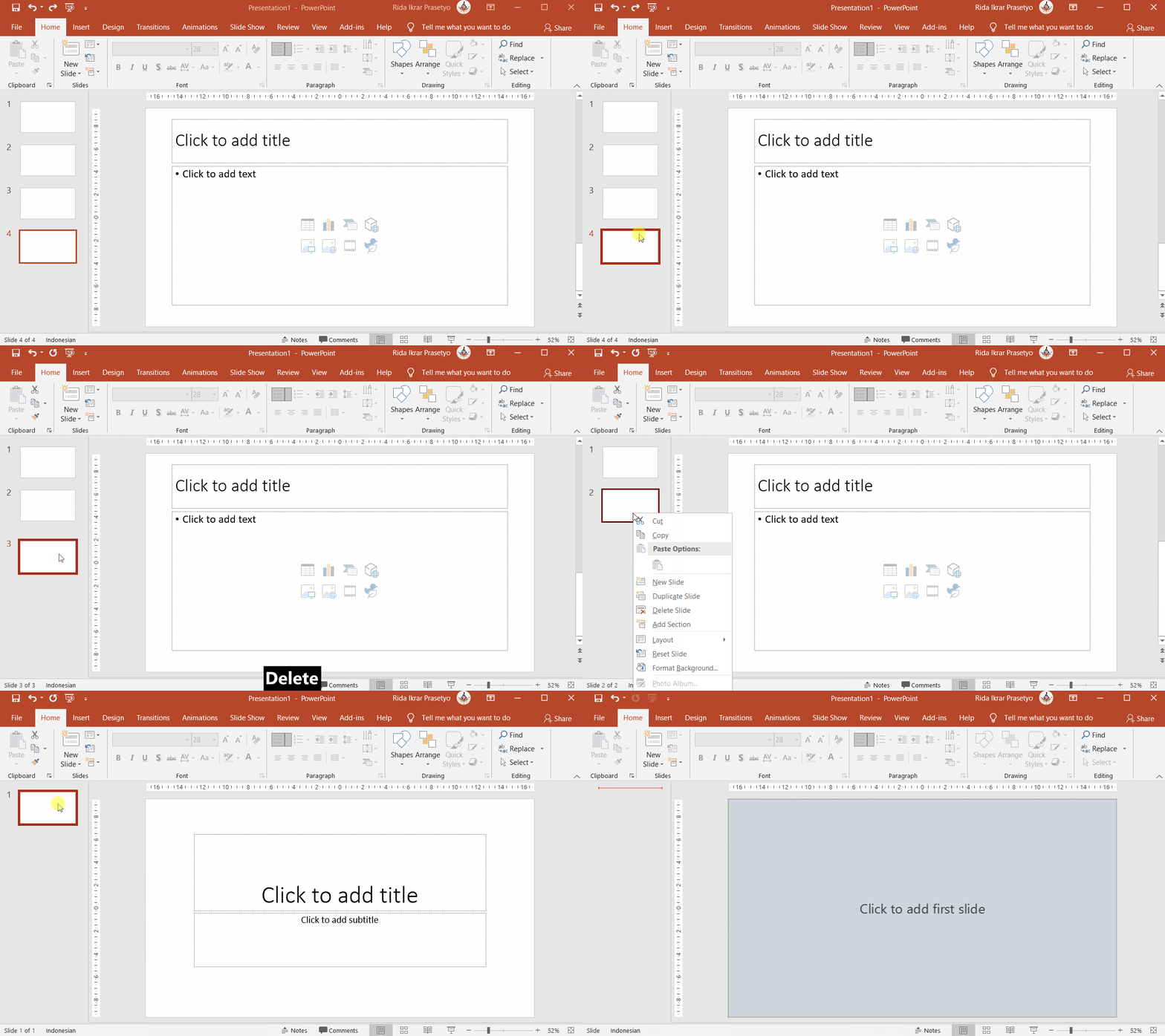
Manajemen Slide Dasar:
- Duplikasi Slide (
Ctrl + D): Menggandakan slide yang dipilih secara instan tanpa perlu Copy-Paste. - Menghapus Slide: Pilih slide pada panel kiri, lalu tekan tombol
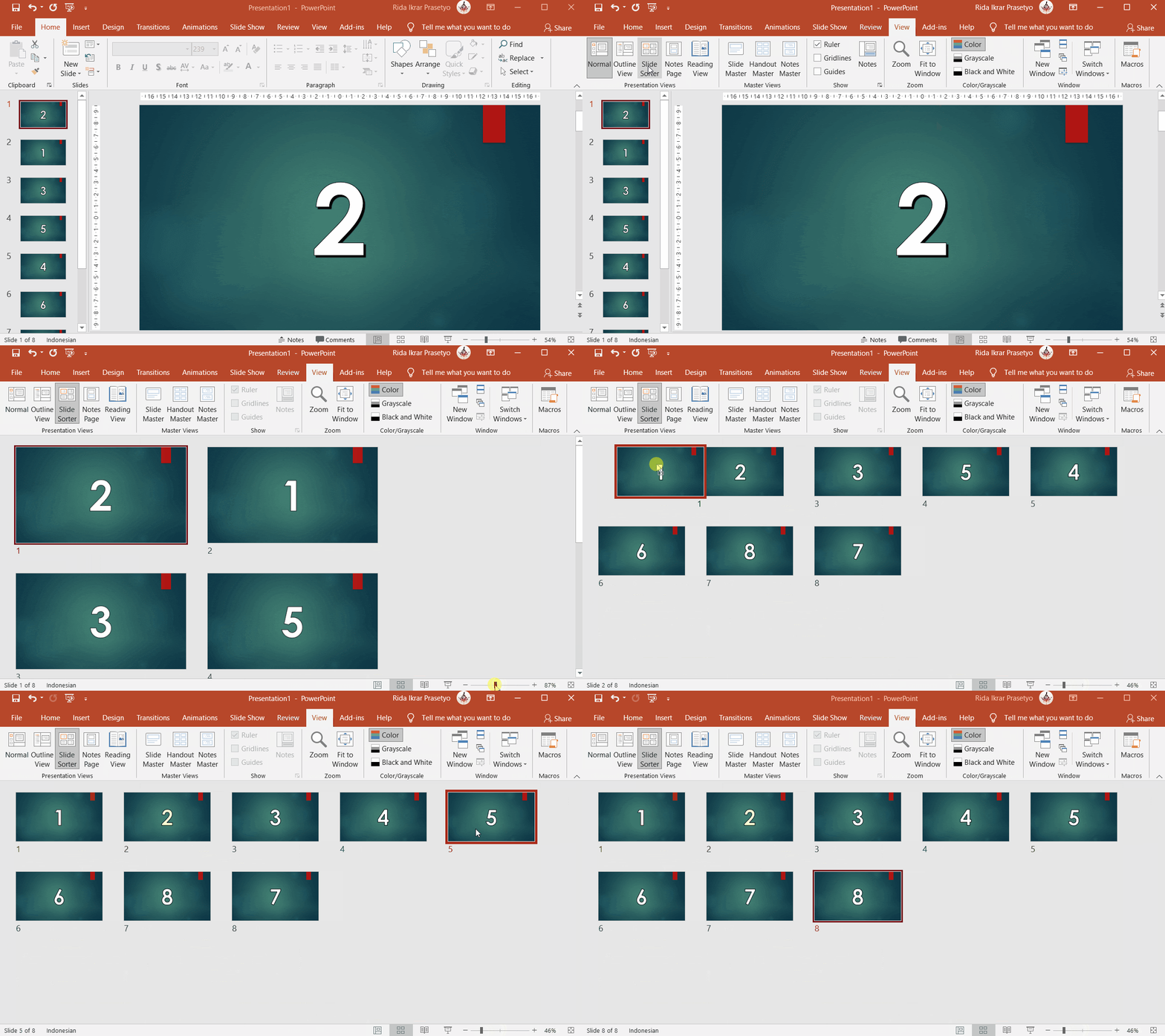
DeleteatauBackspace. - Mengubah Urutan Slide: Klik dan geser (Drag & Drop) thumbnail slide ke posisi urutan baru.
3. Memilih Tata Letak Slide (*Slide Layout*)
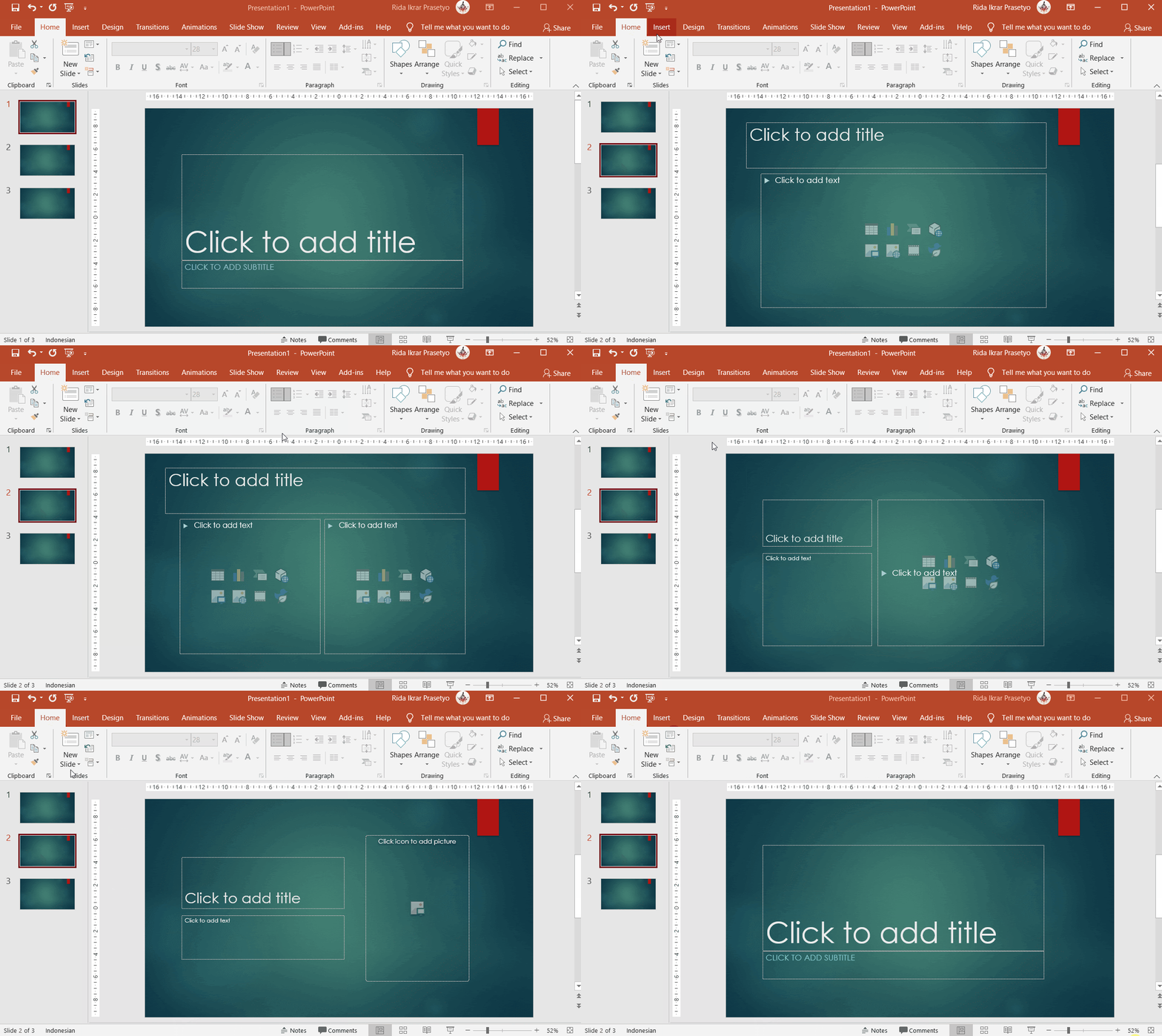
PowerPoint menyediakan tata letak bawaan untuk menata posisi judul, teks, gambar, dan tabel secara terstruktur:
| Tipe Layout | Peruntukan Utama |
|---|---|
| Title Slide | Halaman judul utama presentasi, nama pemateri, dan instansi. |
| Title and Content | Layout standar yang memuat 1 judul bab dan 1 area konten (teks butir, tabel, gambar, atau grafik). |
| Section Header | Halaman pemisah antar-topik bahasan baru. |
| Two Content | Membandingkan 2 konten bersisian (misal: Kelebihan vs Kekurangan). |
| Comparison | Membandingkan 2 materi lengkap dengan sub-judul di atas masing-masing kolom. |
| Title Only | Hanya menyisakan baris judul atas, area bawah kosong untuk bagan visual besar. |
| Blank | Halaman kosong total tanpa placeholder (bebas mendesain layout sendiri). |
4. Mengelompokkan Slide dengan Bagian (*Sections*)
Jika presentasi memiliki puluhan slide, kelompokkan slide ke dalam Sections agar mudah dikelola:
- Klik kanan di antara dua thumbnail slide $
→ pilih Add Section.
- Beri nama bagian (contoh: Pendahuluan, Pembahasan Utama, Kesimpulan).
- Anda dapat menciutkan (Collapse) atau memperluas (Expand) section untuk navigasi cepat.
5. Mengatur Desain Tema & Ukuran Slide (*Slide Size*)
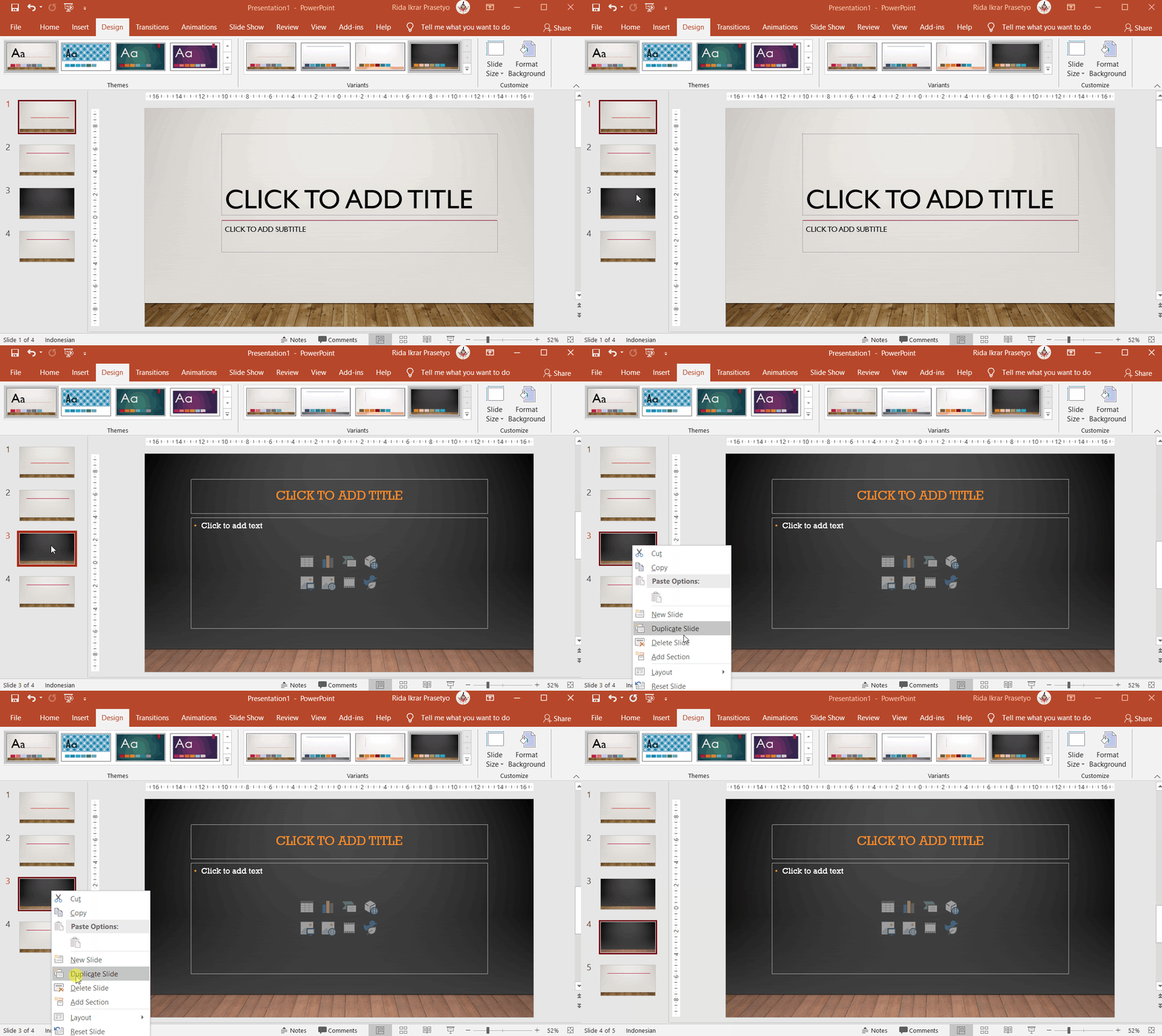
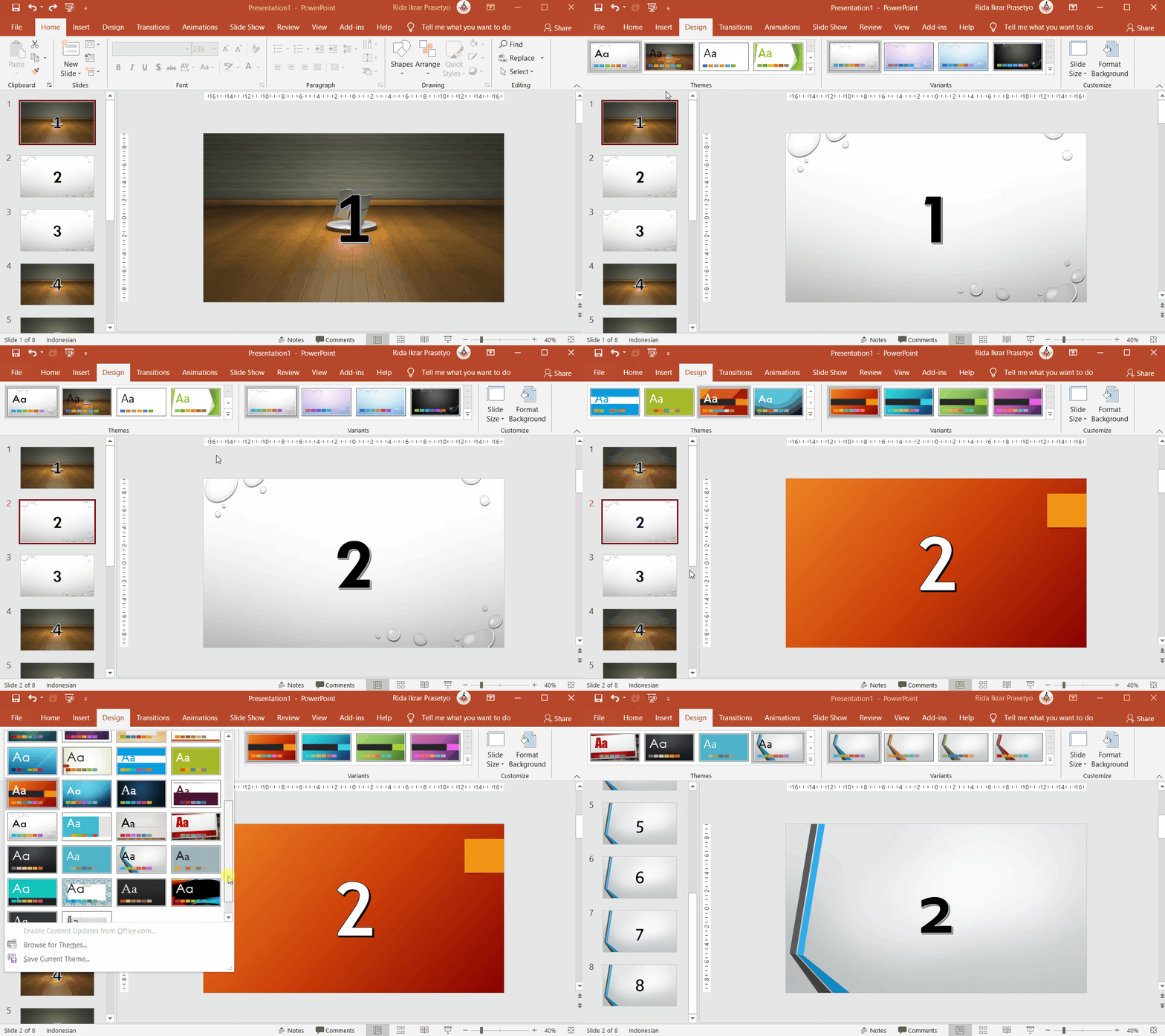
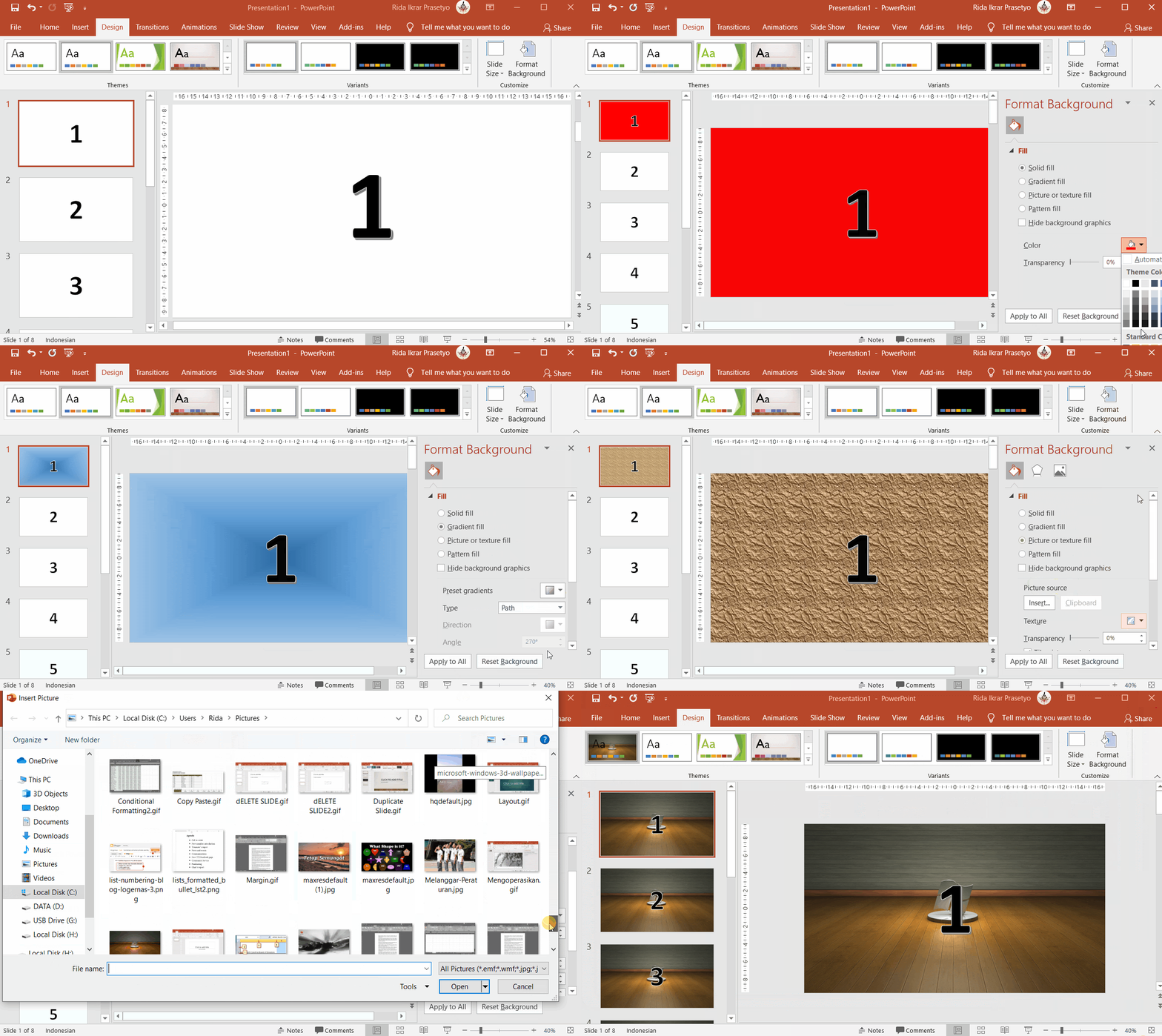
- Tema Desain (Themes & Variants): Buka tab Design untuk memilih palet warna, tipografi font, dan gaya latar belakang siap pakai.
- Ukuran Slide (Slide Size):
- Standard (4:3): Rasio layar kotak klasik untuk proyektor LCD model lama.
- Widescreen (16:9) (Default): Rasio layar lebar modern untuk monitor LED, laptop, TV, dan proyektor HDMI terkini.
6. Mode Tampilan Slide & Kustomisasi Slide Master
4 Mode Tampilan PowerPoint (Tab View):
- Normal View: Mode kerja default untuk mengedit teks dan objek slide.
- Slide Sorter View: Menampilkan seluruh slide dalam bentuk kisi-kisi thumbnail (sangat praktis untuk menata ulang urutan slide).
- Reading View: Pratinjau slide di dalam jendela browser tanpa layar penuh.
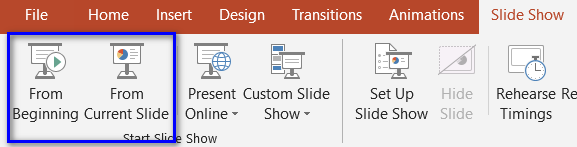
- Slide Show (
F5/Shift + F5): Menjalankan presentasi layar penuh ke audiens.
Pemanfaatan Slide Master:
Buka tab View
→ klik Slide Master. Apapun logo instansi, nomor halaman, atau dekorasi garis yang Anda letakkan pada Master Slide paling atas otomatis akan muncul di seluruh slide secara permanen dan seragam!