
02. Menyisipkan Gambar, Video & Tabel Presentasi
1. Peran Media Visual dalam Presentasi
Audiens memproses informasi visual 60.000 kali lebih cepat dibandingkan teks tulisan. Penggunaan foto beresolusi tinggi, diagram, dan tabel yang ringkas akan membuat presentasi jauh lebih persuasif, profesional, dan tidak membosankan (Death by PowerPoint).
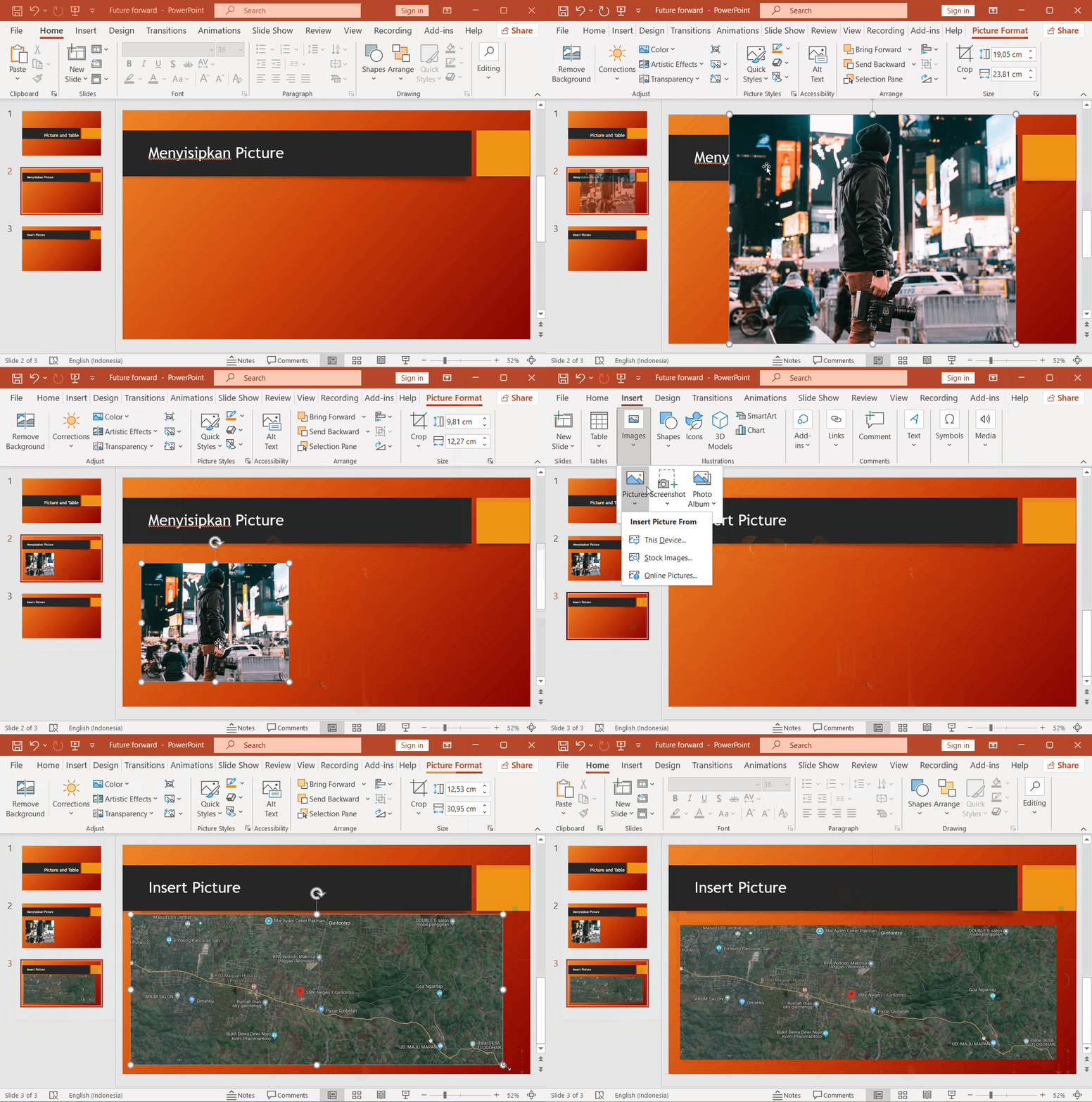
2. Menyisipkan & Memodifikasi Gambar (Pictures)
Langkah Menyisipkan Gambar:
- Masuk ke tab Insert
→\( grup Images \)
→ klik Pictures.
- Pilih This Device untuk mengambil foto dari komputer lokal (atau Stock Images untuk foto bebas royalti).
- Pilih file gambar lalu klik Insert.
Format Visual Gambar (Tab Picture Format):
- Remove Background: Menghapus latar belakang foto agar menyatu mulus dengan tema slide.
- Corrections & Color: Menyesuaikan kecerahan (Brightness), kontras, dan saturasi warna.
- Picture Styles: Memberikan bingkai halus, sudut tumpul (Rounded Corners), atau bayangan timbul (Soft Edge Oval).
- Crop to Aspect Ratio: Memotong gambar ke proporsi $1:1$ (persegi), $4:3$, atau $16:9$.
3. Menyisipkan Media Audio & Video Interaktif
Presentasi PowerPoint dapat memutar video animasi atau rekaman suara langsung di dalam slide:
- Buka tab Insert
→\( grup Media \)
→ klik Video (atau Audio).
- Pilih Video on My PC... untuk menyisipkan file video lokal (.mp4, .wmv).
- Pada tab Playback, atur opsi:
- Start: Automatically (video langsung memutar saat slide dibuka) atau In Click Sequence (memutar saat diklik mouse).
- Play Full Screen: Menampilkan video memenuhi layar saat diputar.
- Loop until Stopped: Memutar video secara berulang-ulang tanpa henti.
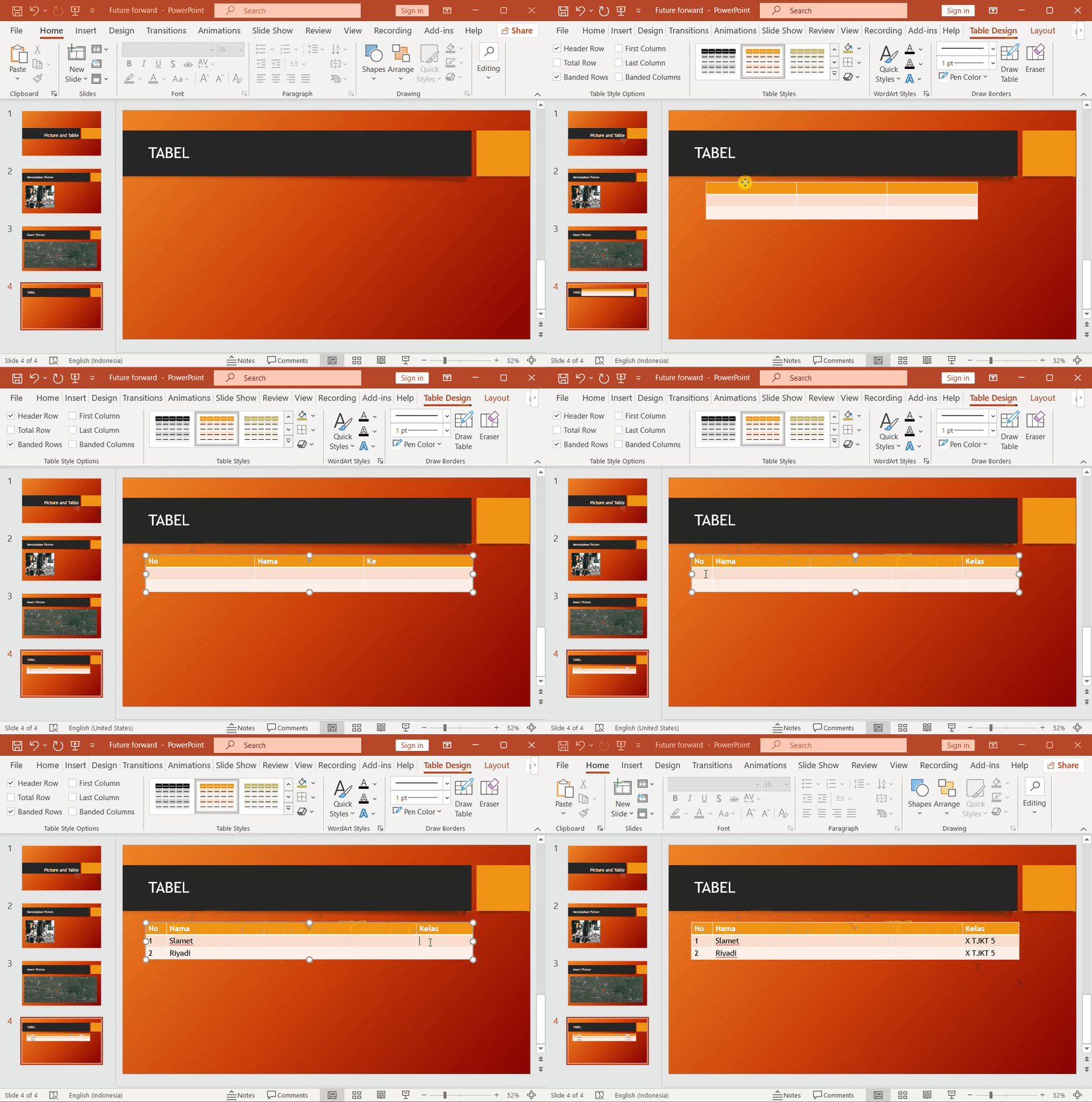
4. Pembuatan & Desain Tabel Presentasi
Tabel pada slide presentasi harus dibuat sesederhana mungkin dengan fokus pada data penting:
Langkah Membuat Tabel:
- Buka tab Insert
→\( klik Table \)
→\( pilih jumlah baris dan kolom (misal \)3 imes 4$).
- Isi data tabel dengan ringkas.
- Gunakan tab Table Design untuk memilih gaya warna tabel yang kontras terhadap latar belakang slide (Banded Rows).
- Gunakan tab Layout untuk mengatur perataan teks tepat di tengah (Middle Center).
5. Prinsip Desain Presentasi Efektif (Aturan 6 x 6 & Kontras)
- Aturan 6 x 6 (Rule of 6x6): Maksimal 6 baris teks per slide, dan maksimal 6 kata per baris. Jangan memindahkan seluruh isi buku ke dalam slide!
- Kontras Warna Tinggi:
- Jika tema latar belakang Gelap (Dark Theme)
→ Gunakan warna teks Putih / Kuning Terang.
- Jika tema latar belakang Terang (Light Theme)
→ Gunakan warna teks Hitam / Biru Tua.
- Ukuran Huruf Terbaca (Readability):
- Judul Slide: Minimal 36 pt - 44 pt.
- Isi Teks Konten: Minimal 20 pt - 28 pt agar terbaca jelas oleh audiens di baris paling belakang ruangan.