
📊
Modul 04 dari 04
100% Offline Ready
04. Animasi Objek, Transisi Slide & Mode Presenter
1. Perbedaan Mendasar: Transisi vs Animasi
Di dalam PowerPoint, terdapat perbedaan tegas antara Transisi (Transitions) dan Animasi (Animations):
 ┌─────────────────────────────────────────────────────────────┐
 │ TRANSISI SLIDE (Transitions) │
 │ Efek pergerakan visual saat PERPINDAHAN DARI SLIDE 1 KE 2. │
 └─────────────────────────────────────────────────────────────┘
 │
 ▼
 ┌─────────────────────────────────────────────────────────────┐
 │ ANIMASI OBJEK (Animations) │
 │ Efek pergerakan ELEMEN INDIVIDUAL DI DALAM SLIDE │
 │ (misal: Judul teks terbang masuk, gambar berputar, dll). │
 └─────────────────────────────────────────────────────────────┘
2. Menerapkan Transisi Antar-Slide (*Transitions*)
Tab Transitions digunakan untuk memberi efek pergantian halaman slide:
- Efek Populer: Fade (halus), Push (menggeser), Wipe, Split, dan Morph (transisi canggih di mana objek bertransformasi mulus antar-slide).
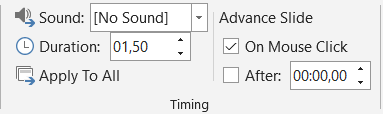
- Duration: Menentukan berapa detik transisi berlangsung (rekomendasi: $0.5 - 1.0 detik$ agar tidak terlalu lambat).
- Apply to All: Menerapkan efek transisi yang sama ke seluruh slide presentasi dengan satu klik.
3. Empat Kategori Animasi Objek (*Animations*)
Tab Animations menyediakan 4 kategori efek animasi objek:
| Kategori Animasi | Warna Ikon | Karakteristik Perilaku | Contoh Efek |
|---|---|---|---|
| Entrance (Masuk) | Hijau | Objek awalnya tidak terlihat di layar, lalu muncul bergerak masuk ke dalam slide. | Appear, Fade, Fly In, Zoom, Bounce |
| Emphasis (Penekanan) | Kuning | Objek sudah ada di layar, lalu bergerak untuk menarik perhatian fokus audiens. | Pulse, Spin (berputar), Grow/Shrink, Color Wave |
| Exit (Keluar) | Merah | Objek yang ada di layar bergerak menghilang keluar dari tampilan slide. | Disappear, Fade, Fly Out, Wipe |
| Motion Paths (Jalur Gerak) | Garis | Objek bergerak mengikuti lintasan garis khusus yang digambar pemateri. | Lines, Arcs, Turns, Loops, Custom Path |
4. Mengelola Panel Animasi (*Animation Pane*) & Pengaturan Waktu
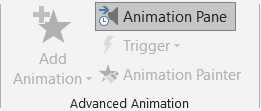
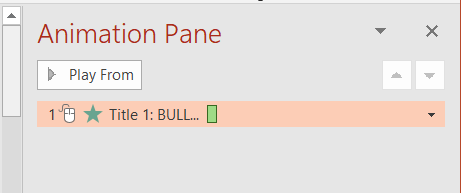
Untuk mengontrol urutan dan sinkronisasi beberapa animasi dalam 1 slide, buka tab Animations
→ klik Animation Pane:
1. Pemicu Awal Animasi (*Start Trigger*):
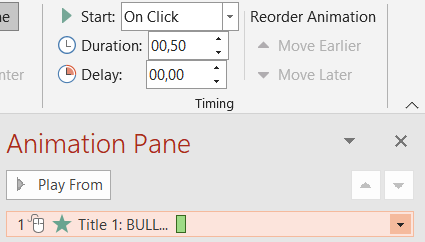
- On Click: Animasi baru akan berjalan saat tombol spasi / klik mouse ditekan (sangat ideal untuk memunculkan poin materi satu per satu saat menjelaskan).
- With Previous: Animasi berjalan bersamaan serempak dengan animasi sebelumnya.
- After Previous: Animasi berjalan otomatis berurutan setelah animasi sebelumnya selesai.
2. Pengaturan Timing:
- Duration: Mengatur kecepatan durasi pergerakan animasi (misal $1.00 detik$).
- Delay: Memberi jeda waktu tunda sebelum animasi mulai bergerak (misal $0.50 detik$).
5. Menjalankan Slide Show & Tampilan Presenter (*Presenter View*)
Tombol Pintas Slide Show:
F5: Memulai presentasi layar penuh dari Slide Pertama (Slide 1).Shift + F5: Memulai presentasi langsung dari Slide yang Sedang Aktif.B: Mengubah layar menjadi Hitam Polos (Black Screen) saat ingin audiens fokus mendengarkan penjelasan pemateri.W: Mengubah layar menjadi Putih Polos (White Screen).Ctrl + P: Mengubah kursor mouse menjadi Pena Laser (Pen) untuk mencoret/menandai poin penting secara langsung di layar.Esc: Keluar dari mode presentasi Slide Show.
Keunggulan Mode Presenter (*Presenter View* - `Alt + F5`):
Saat laptop dihubungkan ke proyektor proyektor/TV eksternal:
- Audiens (di Layar Proyektor): Hanya melihat slide materi layar penuh yang bersih.
- Pemateri (di Layar Laptop): Melihat tampilan khusus berisi:
- Pratinjau slide yang sedang tayang saat ini.
- Pratinjau slide berikutnya yang akan muncul.
- Catatan pembicara rahasia (Speaker Notes).
- Stopwatch penghitung durasi waktu bicara agar tidak melebihi kuota waktu presentasi.